
PDFにパスワード保護を設定する方法(AES-256)
PDFにパスワード保護を設定するには、無料の PDF保護ツール を開いてファイルを引き込み、6文字以上のパスワードを2回入力し、受け取り側ができること — 印刷、コピー、編集 — を選んで、「PDF保護」ボタンをクリックすればいい。結果は protected.pdf としてダウンロードされます。暗号化にはPDF標準が定義する最強のAES-256を使い、完全にユーザーのデバイス内だけで実行されます。ファイルもパスワードもブラウザを離れません。
概要
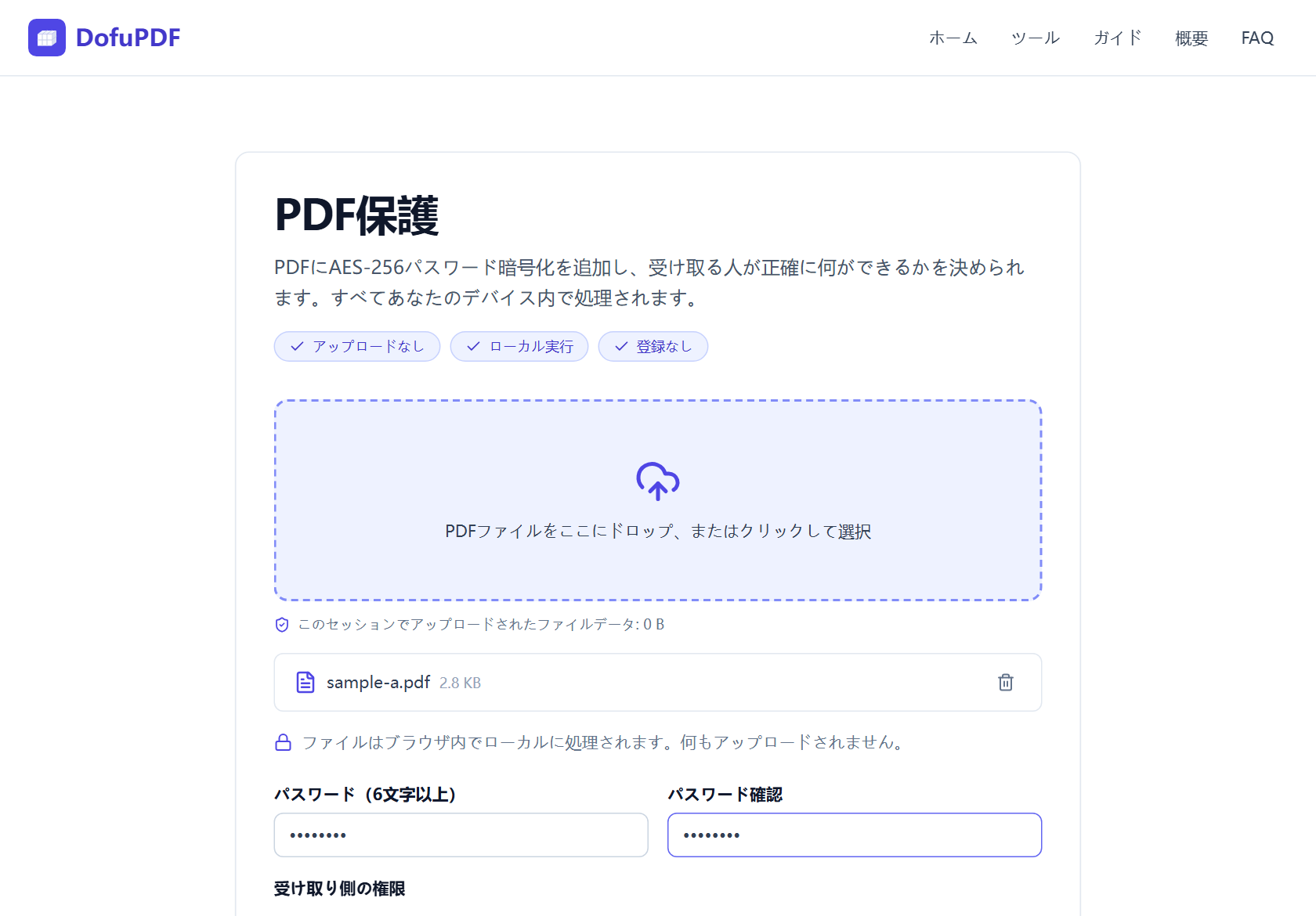
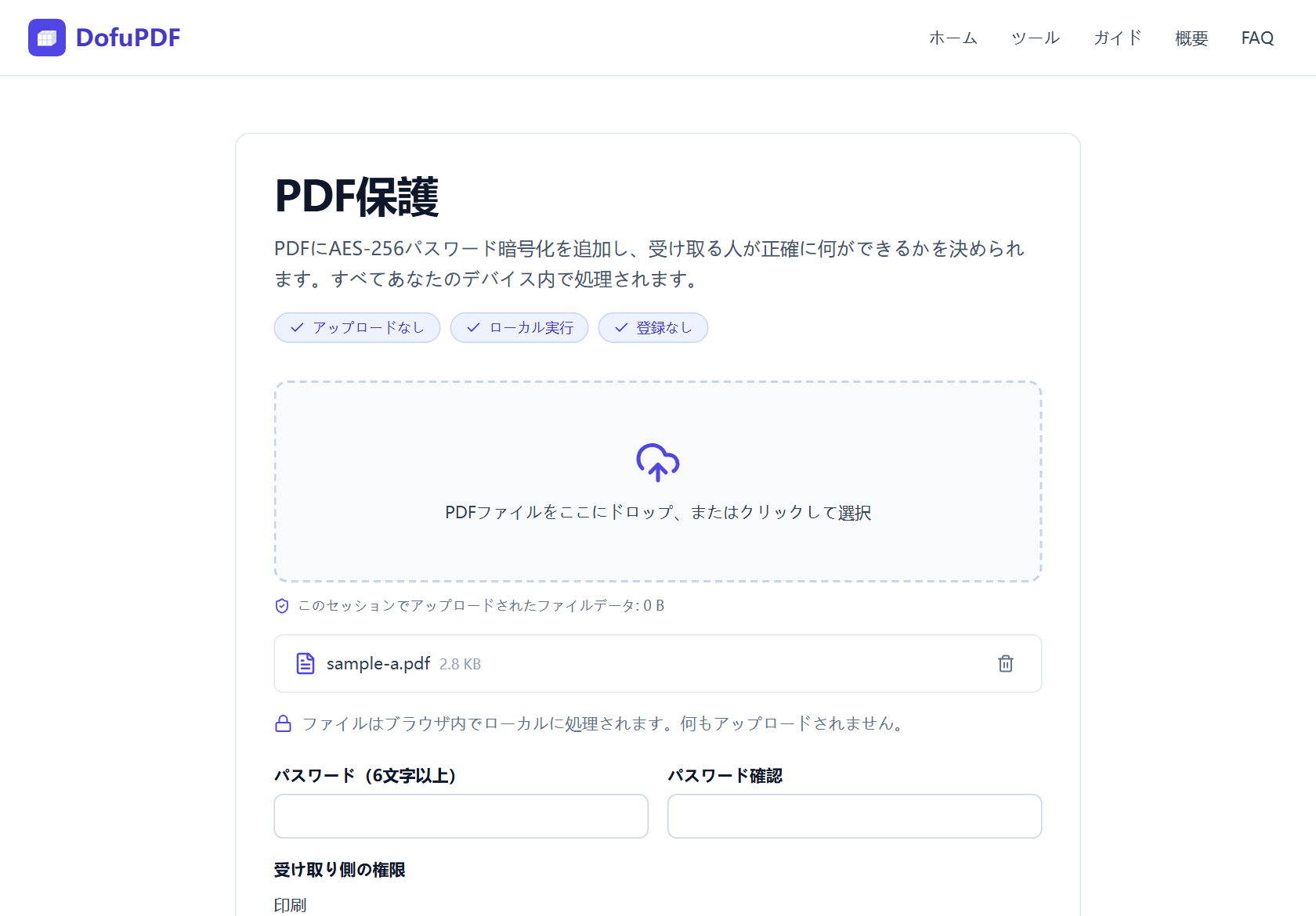
- PDF保護ツールを開き、PDFをアップロード領域にドラッグするかクリックしてファイルを選択します。一度に1つ、デスクトップで最大100MB(モバイル50MB)までです。
- 「パスワード(6文字以上)」入力欄にパスワードを入力し、「パスワード確認」入力欄にもう一度入力します。2つの入力が一致しなければ、ツールは起動しません。
- 「受け取り側の権限」で印刷レベルを選び、コピー・修正・注釈・ページの編集・スクリーンリーダーアクセスの権限をオン・オフします。
- 「PDF保護」ボタンをクリックし、次に「ダウンロード」をクリックします。暗号化されたコピーは protected.pdf として保存され、デバイスの原本ファイルはそのまま保持されます。
ステップバイステップ:DofuPDFでPDFを保護する
PDF保護ツール を開いてください。PDFをアップロード領域にドラッグするかクリックしてファイルを選択します。一度に1つずつ、デスクトップで最大100MB(モバイル50MB)までです。初回実行時は暗号化エンジン(約1.2MB)がダウンロードされ、以降はキャッシュされます。
パスワードを2回入力します。最低6文字で、2つの入力欄が一致する必要があります。一致しなければツールが起動しないため、打ち間違いで暗号化してしまうミスを防げます。パスワードはマネージャーに保管してください。復元方法はありません。
「PDF保護」ボタンをクリックします。ファイルはブラウザのタブ内でAES-256により暗号化されます。使われるエンジンは、コマンドラインでも使われるオープンソースのqpdfです。ダウンロードカードに結果が表示され、ファイル名は常に protected.pdf です。原本は決して変更されないため、コピーが期待通りのパスワードで開けるまで原本を保管してください。
- 一度にPDF1つ、デスクトップで最大100MB、モバイル50MB
- パスワード:最低6文字、2回入力
- AES-256暗号化、所有者パスワードはランダムに生成
- 結果は常に protected.pdf として保存
受け取り側の権限を正しく設定する
「受け取り側の権限」パネルは、パスワードでファイルを開いたあと受け取り側の何ができるかを決定します。印刷は許可・低品質のみ許可・許可しないから選べ、5つのチェックボックスでテキストおよび画像のコピー、文書の修正、注釈およびフォーム入力、ページの挿入・回転・削除、スクリーンリーダー向けのテキスト抽出を制御します。
既定値は日常的な共有に合わせてあります。印刷、コピー、注釈は許可されますが、文書の修正とページの並べ替えはブロックされます。下書きや厳格に読み取り専用に置きたい契約書なら、すべてを施錠してください — 印刷もコピーも不可に。
正直な注意点が2つあります。権限はポリシーであってDRMではありません。Acrobat、Chrome、プレビューはこれを尊重しますが、非対応のリーダーは無視することがあります。そしてAES-256ではPDF仕様の都合上、スクリーンリーダーアクセスは常に有効になるため、アクセシビリティのチェックボックスでは実際にはオフにできません。
ローカルで保護することが特に重要な理由
PDFにパスワード保護をかけるのは、たいてい機微なもの — 給与明細、銀行取引明細、契約書 — を送る直前の最後のステップです。サーバーベースのツールでは、保護されていない原本がまずインターネットを横切り、パスワードはユーザーが制御できないインフラへ渡ります。保護する工程そのものが流出地点になり得ます。
DofuPDFはこれを裏返します。ファイルはローカルで読まれ、ブラウザのタブ内で暗号化され、そのままディスクへ保存されます。パスワードはネットワークを決して通りません。受け取るサーバーがそもそもないためです。ページを読み込んだあとはネットワークを切って暗号化を続けることもできます。タブを閉じればファイルもパスワードも消えます。
実際に送るファイルに保護をかけましょう
暗号化は文書が確定したいちばん最後のステップで適用してください。1章だけ共有する必要がありますか?まず PDF分割 で抽出しましょう。暗号化されたPDFは、ロック解除まで分割・結合・圧縮ができません。サイズも同じです。メール添付の制限に収めたいなら、PDF圧縮 を保護より前に実行してください。
複数の文書を1ファイルに束ねますか?まず PDF結合 で合わせてから、結果に保護を設定してください。あとで再びパスワードなしで開く必要があれば、PDFロック解除 でローカルにパスワードを取り除けます。アップロードなしの同じ保証が適用されます。
他の方法
macOS プレビュー
Macではプレビューが別ソフトなしにPDFを暗号化します。ファイル → PDFとして書き出し を選び、暗号化にチェックを付けて開くためのパスワードを設定すればいい。無料でオフラインで動きますが、macOSでしか使えず、権限制御は基本レベルです。印刷およびコピー制限は、印刷 → PDFとして保存 → セキュリティオプションのメニューの奥に隠れています。DofuPDFは同じオフラインのプライバシーをあらゆるブラウザに提供し、権限パネル全体を1画面に示します。
Adobe Acrobat(有料)
Acrobatの保護ツールは洗練された有料の経路です。開くためのパスワード、編集および印刷制限、証明書ベースのセキュリティを提供します。サブスクリプションが必要で、無料のオンライン版は暗号化の前にファイルをAdobeサーバーにアップロードします。すでにAcrobatを契約中なら優れた選択です。そうでなければ、無料のローカルブラウザツールが同じAES-256を扱います。
注意点
PDFにすでにパスワード保護が設定されている場合
qpdfはパスワードなしでは暗号化されたファイルを読めません。そのためツールは「このPDFはパスワードで保護されており、ここでは処理できません」と告げて中断します。パスワードや権限を変更したいなら、まず PDFロック解除 で錠を外してください。現在のパスワードが必要です。そのうえで解除されたコピーに保護を設定します。パスワードを知らなければ、発信者に保護のない版を依頼しましょう。
サイズや形式のためにファイルが拒否される場合
対応するのはPDFファイルのみで、一度に1つ、デスクトップで最大100MB(モバイル50MB)までです。暗号化中はファイル全体がデバイスのメモリに乗るためです。サイズが大きいなら、まず PDF圧縮 で縮めてください。圧縮は暗号化より先にやるべきです。PDFでなければ先に変換しましょう。スキャン画像は JPGをPDFへ で処理してから結果を保護すればいい。
パスワードを忘れた場合
復元方法はありません。強力な暗号化の要旨がまさにそれです。DofuPDFはパスワードを見たことも保存したこともなく、権限を守る所有者パスワードはランダムに生成されたのち破棄されます。パスワードはマネージャーに保管し、コピーが開くまでは保護されていない原本を維持してください。
よくある質問
DofuPDFでのPDFパスワード保護は本当に無料ですか?
はい。すべてのツールは永久に無料で、1日制限やウォーターマーク、有料プランはありません。暗号化がユーザーのデバイスで実行されるため、及ぼすサーバーコストもありません。
暗号化はどれほど強固ですか?
AES-256です。PDF標準が定義する最強の暗号化で、銀行や政府が使うものと同じ等級です。パスワードなしでは内容を読むことができません。
制限はどうなっていますか?
一度にPDF1つ、デスクトップで最大100MB(モバイル50MB)です。パスワードは最低6文字で、打ち間違いを防ぐため2回入力する必要があります。
機密文書をここで保護しても安全ですか?
はい。ファイルもパスワードもブラウザを離れません。エンジン(約1.2MB)は初回利用後はキャッシュされるため、以降の実行はオフラインでも動きます。タブを閉じればあらゆる痕跡が除去されます。
すべてのPDFリーダーで権限は機能しますか?
対応リーダー — Acrobat、Chrome、macOSプレビュー — は制限を尊重しますが、これらはポリシーであってDRMではありません。仕様上の例外がひとつ:AES-256ではスクリーンリーダーアクセスがチェックボックスに関係なく常に有効になります。
関連ガイドとツール
ステップバイステップ案内:ブラウザでPDFのパスワードを除去しましょう。ファイルもパスワードもデバイスを離れません。無料、登録不要。結果は unlocked.pdf としてダウンロードします。
ツールを開くブラウザで3つの品質レベル(72〜300 DPI)を使ってPDFのファイルサイズを縮小しましょう。アップロードなし、登録なし — ファイルはデバイスを離れません。無料のステップバイステップガイド。
ツールを開くブラウザで直接、PDFの全ページにテキストまたは画像のウォーターマークを追加しましょう。タイル/中央配置、サイズ・色・透過度の調整、アップロードなしで無料。
ツールを開く