
パスワードを知っているPDFのロックを解除する方法
パスワードを知っているPDFのロックを解除する最も速い方法は、ブラウザで直接保護を外すことです。無料の PDFロック解除ツール を開き、保護されたファイルを引き込んでパスワードを入力し、「PDFロック解除」ボタンをクリックすれば、結果を unlocked.pdf としてダウンロードできます。復号はデバイス内でローカルに実行されるため、文書もパスワードもコンピュータを決して離れず、アカウントも、待機列も、ウォーターマークもありません。
概要
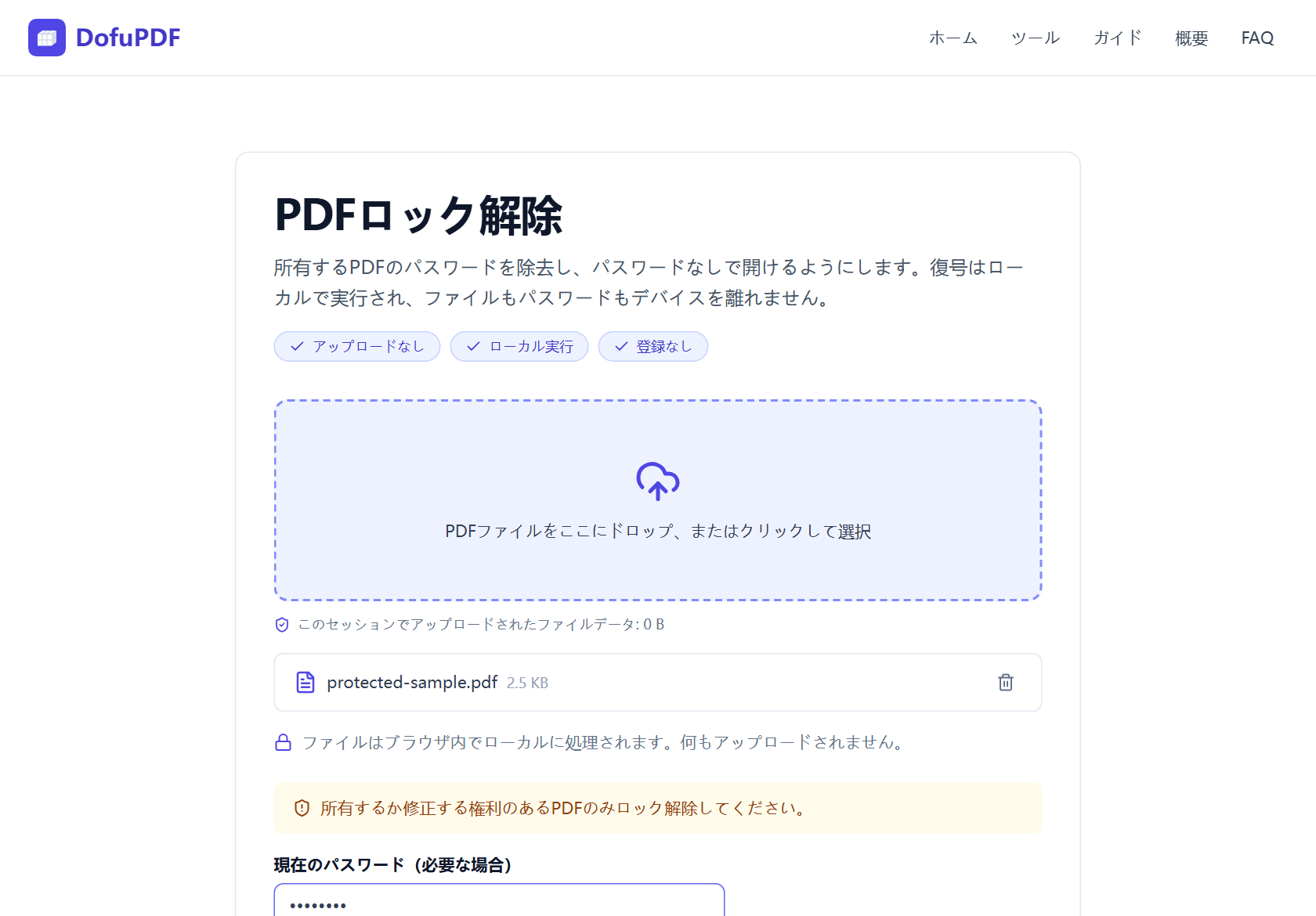
- PDFロック解除ツールを開き、保護されたPDFをアップロード領域にドラッグするか、クリックしてファイルを選択します。一度に1つ、デスクトップで最大100MB(モバイル50MB)までです。
- 「現在のパスワード(必要な場合)」入力欄に文書のパスワードを入力します。パスワードなしで開けるが印刷やコピーがブロックされているPDFは、入力欄を空にしておきます。
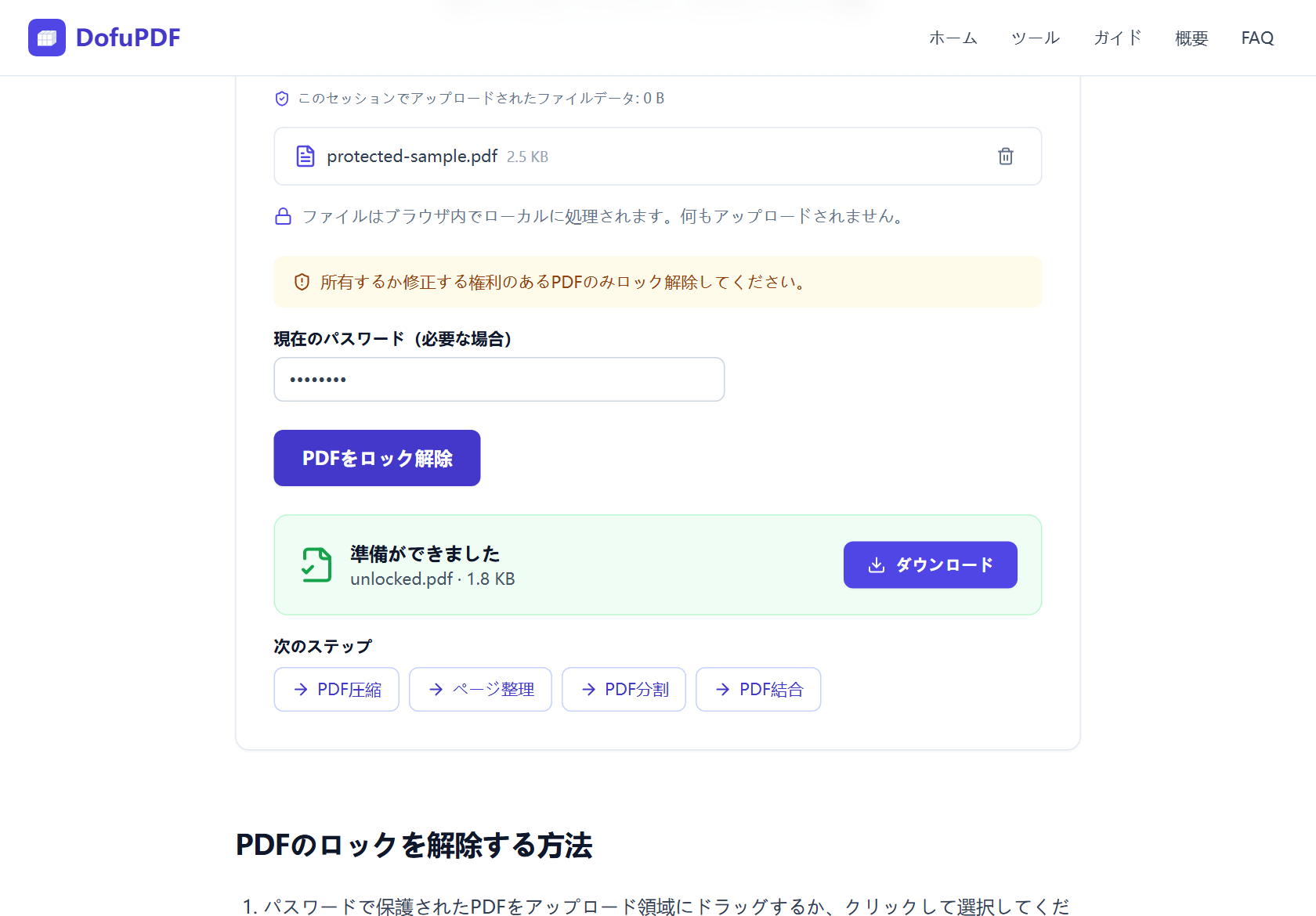
- 「PDFロック解除」ボタンをクリックします。保護はローカルで除去され、通常は数秒で終わります。初回実行時は約1.2MBのエンジンがダウンロードされ、以降はキャッシュされます。
- 「ダウンロード」ボタンをクリックして結果を unlocked.pdf として保存します。これでパスワードなしでどのリーダーでも開け、原本ファイルはそのまま保持されます。
ステップバイステップ:DofuPDFでPDFのロックを解除する
PDFロック解除ツール を開いてください。インストールも、アカウントも不要です。保護されたPDFをアップロード領域にドラッグするかクリックしてファイルを選択します。オレンジ色の案内文は一度読む価値があります。自分が所有するPDF、または編集を許可されたPDFだけをロック解除してください。
文書を開くときに使うパスワードを入力します。ファイルは開けるが印刷やコピーが拒否されるなら、入力欄を空にしておいてください。DofuPDFはまず空のパスワードを試します。制限だけ掛けられたファイルはそれを許可するからです。パスワードが間違っていると「パスワードが正しくありません。もう一度お試しください。」が表示され、ファイルを再追加せずに再試行できます。
「PDFロック解除」ボタンをクリックします。復号はバックグラウンドワーカーで実行されるので、ページは止まりません。初回利用時はエンジン約1.2MBがダウンロードされ、以降はキャッシュされます。ダウンロードカードが出たら結果を保存してください。ファイル名は常に unlocked.pdf です。原本ファイルは絶対に変更されません。
- 一度にPDF1つ、デスクトップで最大100MB、モバイル50MB
- 制限だけのファイルはパスワード入力欄を空にできる
- 結果は常に unlocked.pdf として保存
パスワードを他人に渡さずに明細書のロックを解除する
人々がロック解除するPDFはほとんどが機微な文書です。銀行明細、給与明細、税務の下書きなどがそうです。従来のオンラインロック解除サービスは、依然として保護されたファイルをアップロードし、パスワードまで他人のWebフォームに入力することを要求します。決して一緒に送信されるべきではない2つを、いっしょに送るわけです。
DofuPDFは、ファイルがあるその場で保護を外します。文書はユーザーのディスクから直接読まれ、入力したパスワードでローカルに復号され、そのまま再び保存されます。アップロードも、パスワードのログも、残るコピーもありません。ページを読み込んだあとネットワークを切ってもロック解除を続けられます。タブを閉じれば、ファイルもパスワードも痕跡がまったく残りません。
ロック解除が取り除くものと、触れないもの
暗号化されたPDFには、保護が二重に掛かっていることがあります。文書を開くのを防ぐ「開くためのパスワード」と、印刷・コピー・編集をブロックする権限フラグです。ロック解除は暗号化レイヤー全体を一度に除去するので、保存されたコピーはパスワードなしで開け、制限もありません。
その他はすべてそのままです。ページ、テキスト、画像、注釈、しおりは再レンダリングも圧縮もされず、結果ファイルはどのリーダーでも開けます。あとでより強力なパスワードで再び保護したければ、PDF保護 ツールを実行して希望のパスワードを設定してください。
ロック解除したコピーでできること
鍵のかかったPDFは他のツールと協調しません。保護された明細書を税務書類に結合したり、保護されたスキャンをメール用に縮めたりもできません。ロックが外れると、こうした作業が開けます。PDF結合 でファイルを合わせか、PDF分割 で必要なページだけを抽出してください。
ロック解除したコピーをメールで送る予定なら、PDF圧縮 で添付しやすいサイズに縮められます。契約書を回す直前なら、PDFウォーターマーク と ページ番号追加 で同じタブ内で仕上げてください。
他の方法
macOS プレビュー
Macでは、鍵のかかったPDFをプレビューで開いてパスワードを入力し、ファイル → PDFとして書き出し を選べば、保護のないコピーが保存されます。無料で標準搭載、オフラインでも動きますが、macOSでしか使えず、書き出しの過程で文書全体を再保存します。DofuPDFはあらゆるブラウザで、あらゆるOSで、同じオフラインのプライバシーを提供します。
Chrome の印刷による回避
PDFをChromeで開いてパスワードを入力し、Ctrl+P(MacではCmd+P)を押して「PDFとして保存」を選びます。コストはかかりませんが、印刷の過程で文書が再レンダリングされます。フォームフィールドがフラット化し、リンクやしおりが消えることがあります。DofuPDFは暗号化だけを除去し、ファイル自体はそのままにします。
Adobe Acrobat(有料)
Acrobat Proではパスワードを入力し、セキュリティ方式を「なし」に設定します。サブスクリプションが必要で、インストールかAdobeアカウントを要し、ウェブ版はファイルとパスワードをAdobeサーバーにアップロードします。すでにAcrobatを契約中なら優れた選択です。そうでなければ、無料のブラウザツールがインストールもアカウントもアップロードなしで同じ作業をおこないます。
注意点
PDFは開けるが印刷やコピーがブロックされる場合
制限だけ掛けられたファイルです。開くためのパスワードはなく所有者パスワードだけが設定されたケースで、どんなリーダーでも表示できます。パスワード入力欄を空にして「PDFロック解除」ボタンをクリックしてください。このツールはまず空のパスワードを試します。こうしたファイルはそれを許可するからです。ロック解除されたコピーは正常に印刷され、コピーされます。(「このPDFはパスワードで保護されていないため、解除する内容がありません。」と表示されたなら、ファイルは一度も暗号化されていないということです。)
「パスワードが正しくありません。もう一度お試しください。」の場合
まずよくあるミスを確かめてください。Caps Lock、間違ったキーボードレイアウト、メールから貼り付けたパスワード末尾の空白などです。直して再試行すれば、ファイルはそのまま保たれます。パスワードを本当に忘れたなら、正当な復元方法はありません。DofuPDFはパスワードクラッキングツールではなく、AES-256は事実上推測不可能です。発信者や銀行に保護のないコピーを依頼してください。
ファイルサイズ制限を超える場合
ロック解除は文書全体をデバイスのメモリに上げて処理するため、デスクトップ100MB、モバイル50MBの制限があります。超大型のファイルは、無料のqpdfコマンドラインツールでオフラインなら同じ作業をサイズ制限なく処理できます。qpdf --decrypt --password=YOURS in.pdf out.pdf — DofuPDFがWebAssemblyにコンパイルしているまさにそのqpdfです。
よくある質問
DofuPDFでのPDFロック解除は本当に無料ですか?
はい。永久に無料で、1日制限やウォーターマーク、有料プランはありません。復号がユーザーのデバイスで実行されるため、及ぼすサーバーコストもありません。
パスワードを忘れました。DofuPDFで破解できますか?
いいえ。DofuPDFは現在のパスワードを知っているときだけ保護を外します。クラッキングツールではなく、AES-256は事実上推測不可能です。発信者に保護のないコピーを依頼してください。
PDFのロック解除は合法ですか?
自分が所有する文書、または編集を許可された文書なら、はい、合法です。例えば自分で保管している明細書などが該当します。権限のないファイルの保護を外すのは、法律や契約違反となり得ます。
ここで機密文書のロックを解除しても安全ですか?
はい。ファイルはブラウザ内でローカルに復号され、文書もパスワードもどこにも送信されません。ページを読み込んだあと接続を切っても正常に動き、タブを閉じればあらゆる痕跡が除去されます。
ロック解除は文書を変更しますか?
いいえ。暗号化レイヤーだけが除去されます。すべてのページ、画像、注釈、しおりがそのまま保たれ、ロック解除されたファイルはどのPDFリーダーでも開けます。
関連ガイドとツール
ブラウザで直接、AES-256暗号化によりPDFをパスワードで保護しましょう。開くためのパスワードと受け取り側の権限を設定できます。アップロードなし、無料、登録不要。
ツールを開くステップバイステップ案内:ブラウザで複数のPDFファイルをひとつに結合しましょう。無料、アップロードなし、登録不要 — 順序の入れ替え、最大20ファイルの結合、数秒でダウンロード。
ツールを開くブラウザで3つの品質レベル(72〜300 DPI)を使ってPDFのファイルサイズを縮小しましょう。アップロードなし、登録なし — ファイルはデバイスを離れません。無料のステップバイステップガイド。
ツールを開く