
PDFにページ番号を追加する方法(無料)
PDFにページ番号を追加する最も速い方法は、ブラウザで直接番号を振ることです。無料の DofuPDF ページ番号追加ツール を開いてファイルを引き込み、6種類の位置と形式 — 通常の数字または "1 / N" — のうち一つを選びます。結果は numbered.pdf としてダウンロードされます。すべての処理はデバイス内でおこなわれます。ファイルはアップロードされず、アカウントは不要で、原本はそのまま保たれます。
概要
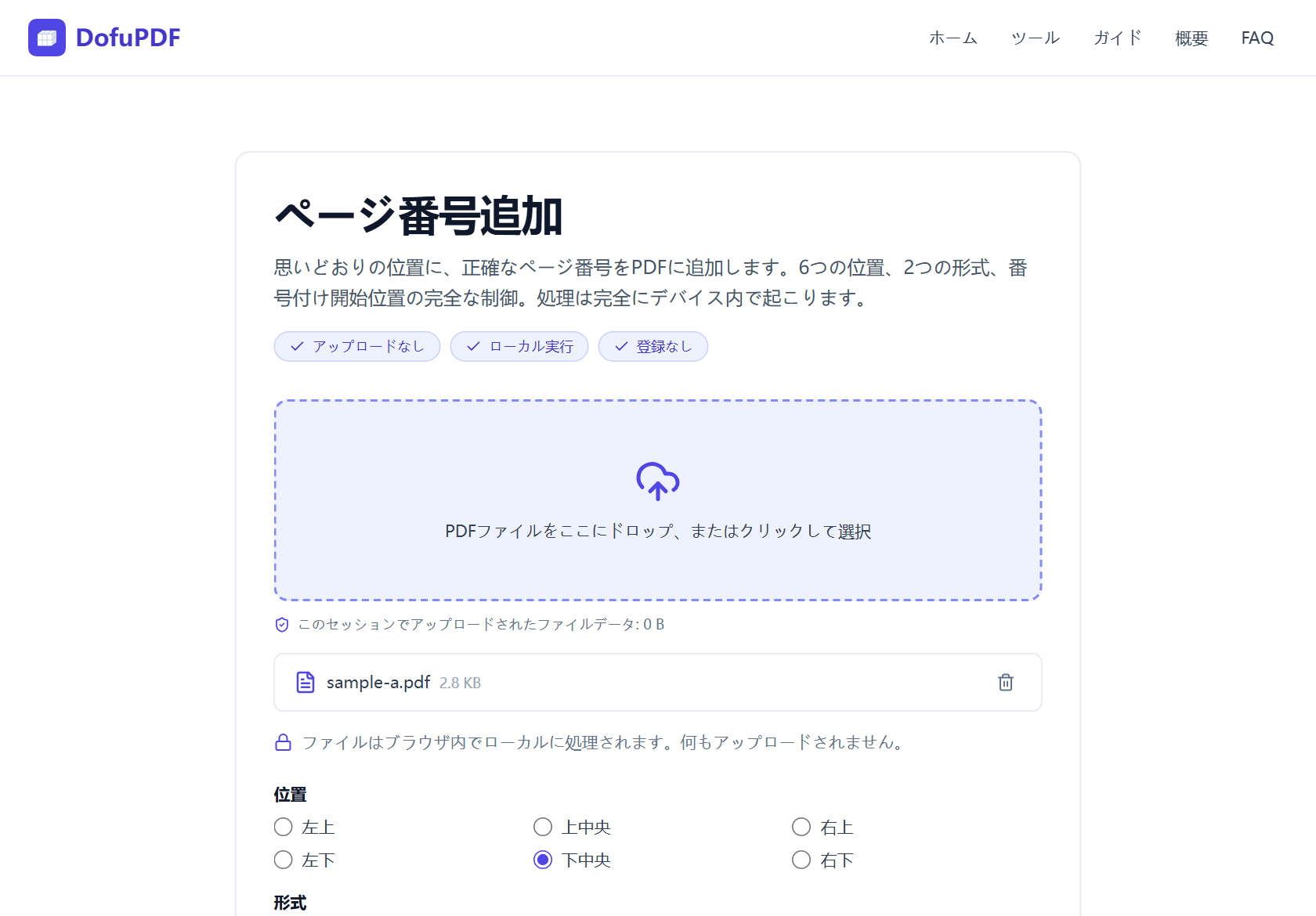
- ページ番号追加ツールを開き、PDFをアップロード領域にドラッグ&ドロップしてください。クリックしてファイルを選んでも構いません。一度に1つ、デスクトップで最大100MB(モバイル50MB)まで処理できます。
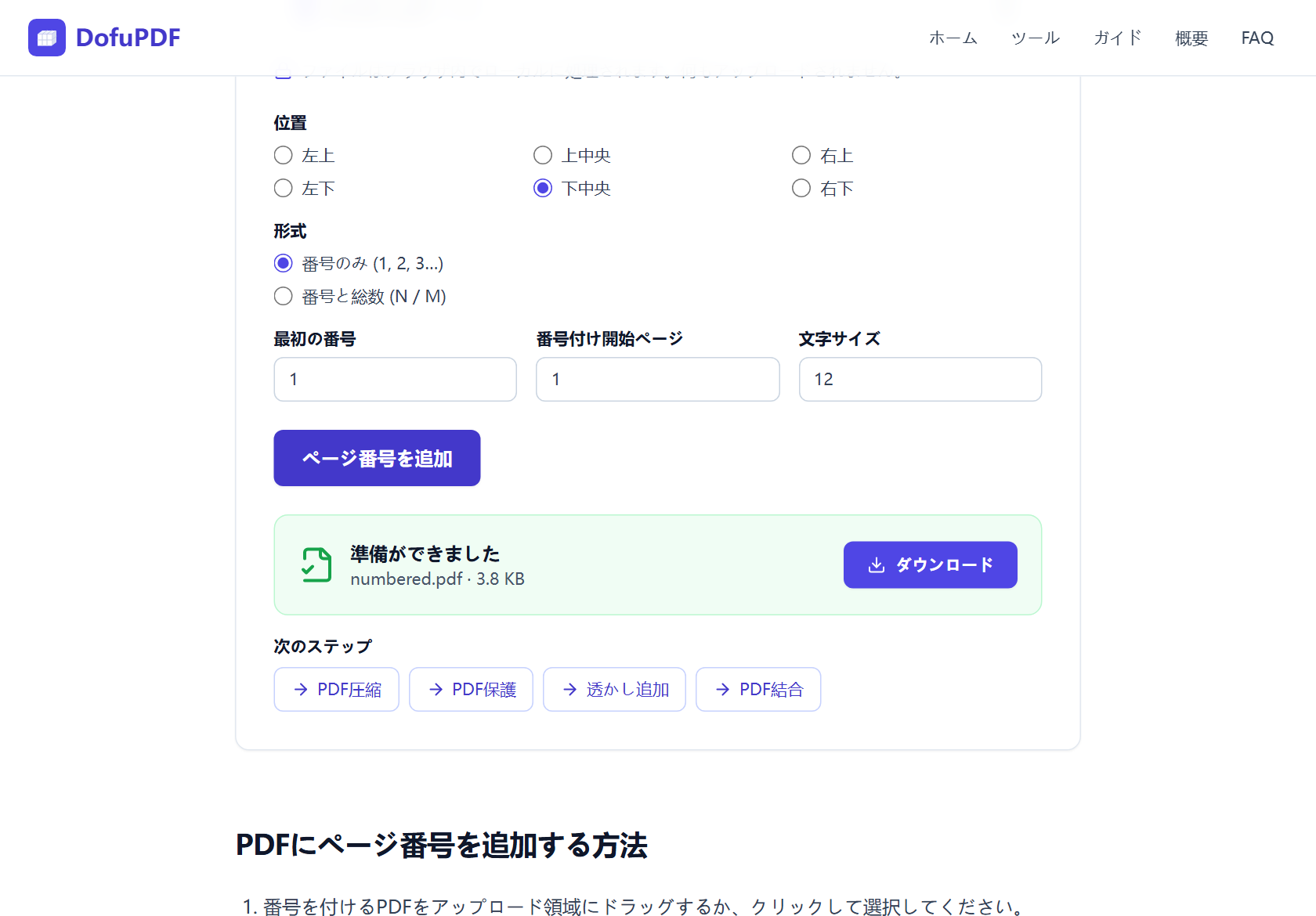
- 位置 — 四隅、または上/下中央 — と形式を選びます。「番号のみ (1, 2, 3…)」または「番号と総数 (N / M)」のどちらかです。
- 必要なら最初の番号、番号付け開始ページ、文字サイズを調整してから、「ページ番号を追加」をクリックしてください。
- 「ダウンロード」をクリックすると、結果が numbered.pdf として保存されます。元のファイルはデバイスにそのまま残ります。
ステップバイステップ:DofuPDFでページ番号を追加する
ページ番号追加ツール を開きます。インストールも、作るアカウントも不要です。PDFをアップロード領域にドラッグするか、クリックしてファイルを選んでください。このツールは一度に1つのPDFだけを処理します。
見た目を決める設定は2つあります。位置は上/下の縁に左・中央・右の6つのラジオボタンで、数字は縁から24ポイント(約8mm)内側に濃い灰色の Helvetica で描かれます。形式は「番号のみ (1, 2, 3…)」または「番号と総数 (N / M)」のどちらかです。
3つの数字フィールドが番号体系を制御します。最初の番号(既定値1)、番号付け開始ページ(既定値1 — 前のページはそのまま空けます)、文字サイズ(6〜72pt、既定値12)です。「ページ番号を追加」をクリックすると、番号の振り込みはデバイスで1〜2秒で終わります。ダウンロードカードでダウンロードをクリックすると、結果は常に numbered.pdf という名前で保存されます。
- 一度に1つのPDF、デスクトップで最大100MB(モバイル50MB)
- 6種類の位置、数字はページの縁から24pt内側に配置
- 文字サイズは6〜72ptで調整(既定値12)
- 結果は常に numbered.pdf として保存
表紙をスキップしたり、既存の番号の続きから振る
番号が必要な文書には、たいてい白紙のまま残すべきページがあります。表紙、タイトルページ、目次がそうです。「番号付け開始ページ」を2に設定すると、その前のページはそのままになり、「最初の番号」が1なら本文が1ページ目から始まります。
同じ2つのフィールドで、既存の番号の並びも継続できます。レポートが複数のファイルに分かれているなら、「最初の番号」を前のファイルが締めくくった数字に設定してください。このファイルは隙間なく続きから振られます。
「番号と総数 (N / M)」形式の N は文書全体のページ数です。10ページ分のPDFの2ページ目から番号を振ると、最初に印字されるページは "1 / 10" と表示され、"1 / 9" ではありません。
アップロードなしで機密文書に番号を振る
ページ番号はたいてい、文書が手元を離れる直前、つまり最も機微になる瞬間に振ります。深夜が締切の訴訟提出書類、取締役会資料、印刷所に送る学位論文がそうです。そしてその瞬間は、ちょうど多くのオンラインツールがファイルを他人のサーバーに上げろと要求する瞬間でもあります。
DofuPDFは、ファイルがあるその場、まさにデバイス内で番号を振ります。ブラウザがPDFを読み、数字を描き、結果をディスクに保存します。ネットワークを一切通らないため、横取りできるコピーも、ログも、削除し忘れるコピーも存在しません。ページを読み込んだあとインターネット接続を切っても、番号振りはそのまま動きます。
番号を振ったあとに
番号は、最終的に統合された文書に振るのが原則です。レポートがまだ複数ファイルなら、先に PDF結合 で統合し、その結果に番号を振ってください。順序を先に整える必要があるなら、PDFページ整理 でページを視覚的に並べ替えられます。
文書を送り出すとき、2つのツールが自然につながります。PDFウォーターマーク で「草案」や「機密」の表示を刷り込み、PDF保護 で送る前に開くパスワードを掛けます。メールに入れるには大きすぎるなら、PDF圧縮 で番号を損なわずにファイルサイズを縮めてください。
他の方法
Adobe Acrobat(有料)
AcrobatのPDF編集モードには、位置・フォント・開始ページまで細かく制御するヘッダー/フッターのダイアログがあり、仕上げの優れた有料オプションです。ただしサブスクリプションが必要で、ウェブ版はファイルをAdobeのサーバーにアップロードします。すでにAcrobatがあるならうまく使えますが、そうでなければ、無料のブラウザツールがインストールもアップロードもなしで同じ番号振りを処理します。
Microsoft Word:変換の回り道
Wordは多くのPDFを編集可能な文書に変換して開き、ここで「挿入 → ページ番号」を普段どおり使い、仕上げたらPDFへ再書き出しします。問題は往復の変換です。レイアウトが崩れ、フォントと余白がずれることがよくあります。DofuPDFのように元のPDFの上に番号を刷る方式は、レイアウトをそのままにします。
LibreOffice Draw(無料のデスクトップ)
無料の LibreOffice 製品群は Draw でPDFを開け、ヘッダーやフッターにページ番号フィールドを置けるので、真に無料で、オフラインで、プライバシーを守ります。不便な点は、すべてのPDFが編集可能な図面として入り、複雑なレイアウトがずれる可能性があることです。たまに番号を振る程度ならブラウザのツールが速く、大規模な編集なら LibreOffice のインストールを検討する価値があります。
注意点
PDFがパスワードで保護されている場合
暗号化されたPDFには番号を振れません。ツールは「このPDFはパスワードで保護されており、ここでは処理できません。」と知らせます。パスワードを知っているなら、まず PDFロック解除 で開けるコピーを保存し、そのコピーに番号を振ってください。パスワードがなければ、送った人に保護のない版を依頼しましょう。
ファイルサイズ制限を超える場合
制限 — PDF1つ、デスクトップ最大100MB、モバイル50MB — があるのは、番号を描いている間、文書全体がデバイスのメモリに上がるためです。超えるファイルはアップロード領域で拒否されます。解決策はたいてい PDF圧縮 です。先にファイルを縮めてから、小さくなったコピーに番号を振ってください。
開始ページが最後のページより大きい場合
「番号付け開始ページ」が最後のページを超えると、ツールは黙って何もしない代わりに、ページ数を超えたと知らせます。ビューアでページ数を確認し、範囲内のページを選んでください。番号が既存のフッターに重なるなら、反対側の縁や空いた隅に変えてください。番号は縁から24ポイント内側に、すでに存在する内容の上に描かれます。
よくある質問
DofuPDFでのページ番号追加は本当に無料ですか?
はい。DofuPDFのすべてのツールは永久に無料で、1日の上限も、ウォーターマークも、プレミアム料金プランもありません。番号振りがデバイス内で実行されるため、ユーザーに転嫁するサーバーコストもありません。
制限事項は何ですか?
一度にPDF1つ、デスクトップで最大100MB(モバイル50MB)です。ページ数の制限はなく、文字サイズは6〜72ptの範囲ならどこでも設定できます。
機密文書をここで番号を振っても安全ですか?
はい。ファイルはブラウザ内でローカルに処理され、サーバーにアップロードされません。ページを読み込んだあとインターネット接続を切っても動きます。タブを閉じれば文書の痕跡はすべて消えます。
表紙をスキップしたり、別の数字から始められますか?
はい。「番号付け開始ページ」を2(またはそれ以降)に設定すれば前の方のページを白紙のまま残せ、「最初の番号」で表示される数字を好きな値から始められます。別のファイルの番号の続きを振る文書に特に便利です。
登録やインストールは必要ですか?
いいえ。アカウントも、メールアドレスも、インストールするプログラムも不要です。ツールページを開いてPDFを引き込めば、すぐ番号を振れます。デスクトップとモバイルのすべての最新ブラウザで動作します。
番号は他のビューアや印刷物でも見えますか?
はい。番号はオーバーレイではなく、標準の Helvetica フォントの実テキストとしてPDF内に描かれるため、すべてのビューアや印刷物に現れます。文書のほかの部分は再レンダリングも再圧縮もされません。
関連ガイドとツール
ブラウザで直接、PDFの全ページにテキストまたは画像のウォーターマークを追加しましょう。タイル/中央配置、サイズ・色・透過度の調整、アップロードなしで無料。
ツールを開くステップバイステップ案内:ブラウザで複数のPDFファイルをひとつに結合しましょう。無料、アップロードなし、登録不要 — 順序の入れ替え、最大20ファイルの結合、数秒でダウンロード。
ツールを開くブラウザで直接、AES-256暗号化によりPDFをパスワードで保護しましょう。開くためのパスワードと受け取り側の権限を設定できます。アップロードなし、無料、登録不要。
ツールを開く