
PDFにウォーターマークを追加する方法
PDFにウォーターマークを追加する最も速い方法は、ブラウザで直接刷り込むことです。無料の DofuPDF PDF透かしツール を開いて文書を引き込み、「機密」のような文言を入力するかロゴをアップロードし、タイルまたは中央配置を選んで「透かしを追加」をクリックすれば、結果を watermarked.pdf としてダウンロードできます。DofuPDFはファイルをデバイス内で処理するので、ウォーターマークのない原本がどこにもアップロードされることはありません。アカウントも、待機列も、待ち時間もありません。
概要
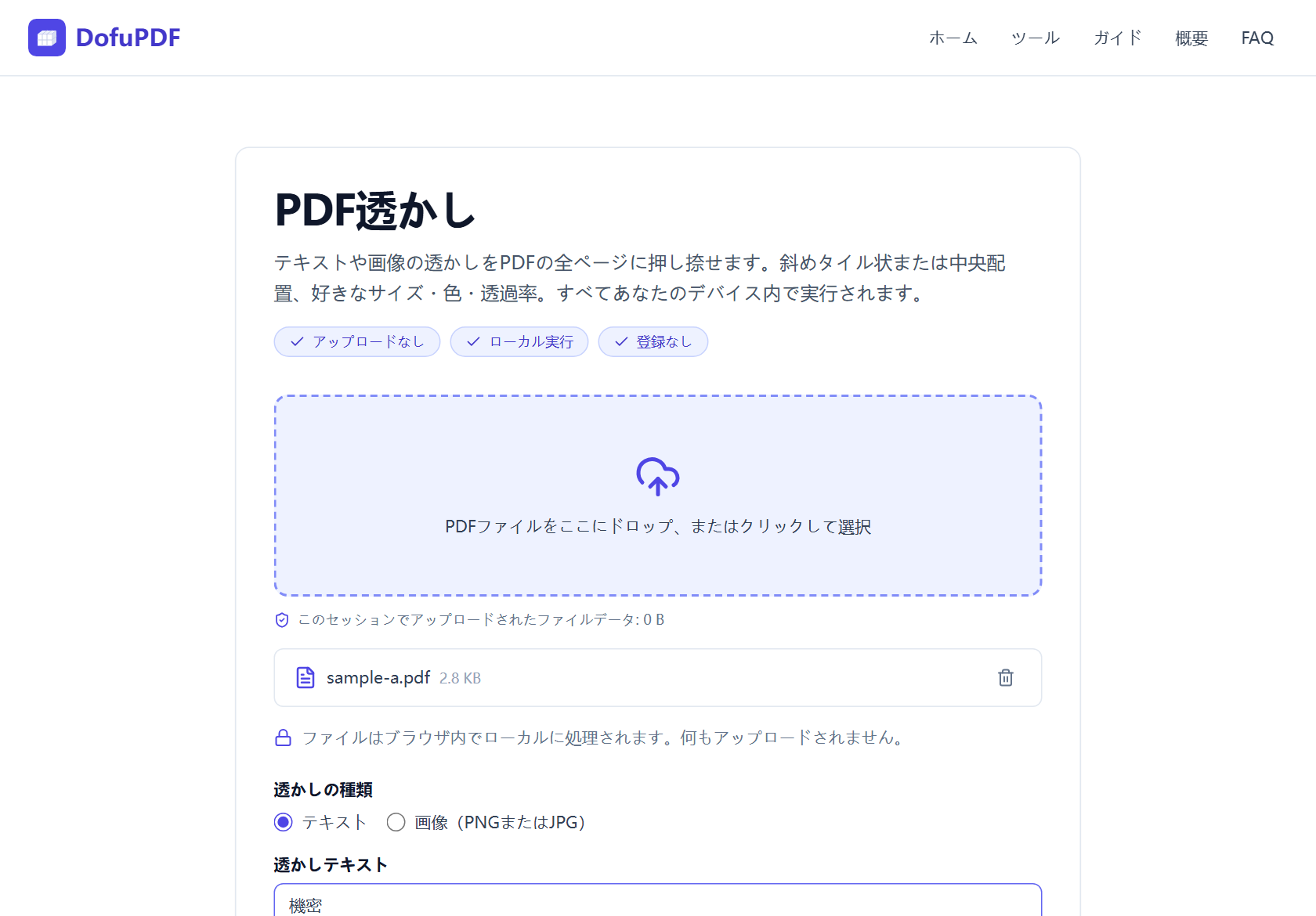
- PDF透かしツール を開き、PDFをアップロード領域にドラッグするかクリックして選んでください。一度に1つ、デスクトップで最大100MB(モバイル50MB)までです。
- 種類を「テキスト」にそのままにして文言を入力してください(最大100文字)。「画像(PNGまたはJPG)」に切り替えるとロゴをアップロードできます。
- 文字サイズと色(または画像サイズ)を決め、透過度を選択してから、タイルまたは中央配置を選んで「透かしを追加」をクリックしてください。
- 「ダウンロード」をクリックすると watermarked.pdf として保存されます。全ページに刷り込まれ、元のファイルはそのまま保たれます。
ステップバイステップ:テキストのウォーターマークを追加する
PDF透かしツール を開いてPDFを追加します。アップロード領域にドラッグするか、クリックして選べば大丈夫です。種類がテキストに設定された状態で文言を入力してください(最大100文字、プレースホルダーには「例: 機密」と表示されています)。文字サイズスライダーは16〜96ptで、テキストはデバイスにインストールされたフォントで描かれるため、日本語やアラビア語、絵文字の文言も英語とまったく同じように動きます。
透過度は5〜50%で、既定値の20%は本文テキストを読みやすく保ちます。配置はタイル(斜めに繰り返し、切り抜けないようにする)と中央(ページ中央に45°で一度)から選べます。「透かしを追加」をクリックすると、ダウンロードカードにファイルが表示され、名前は常に watermarked.pdf です。
- 一度にPDF1つ、デスクトップで最大100MB(モバイル50MB)
- テキストは最大100文字、文字サイズ16〜96pt
- 透過度5〜50%、45°斜めにタイルまたは中央配置
ロゴや画像で刷る
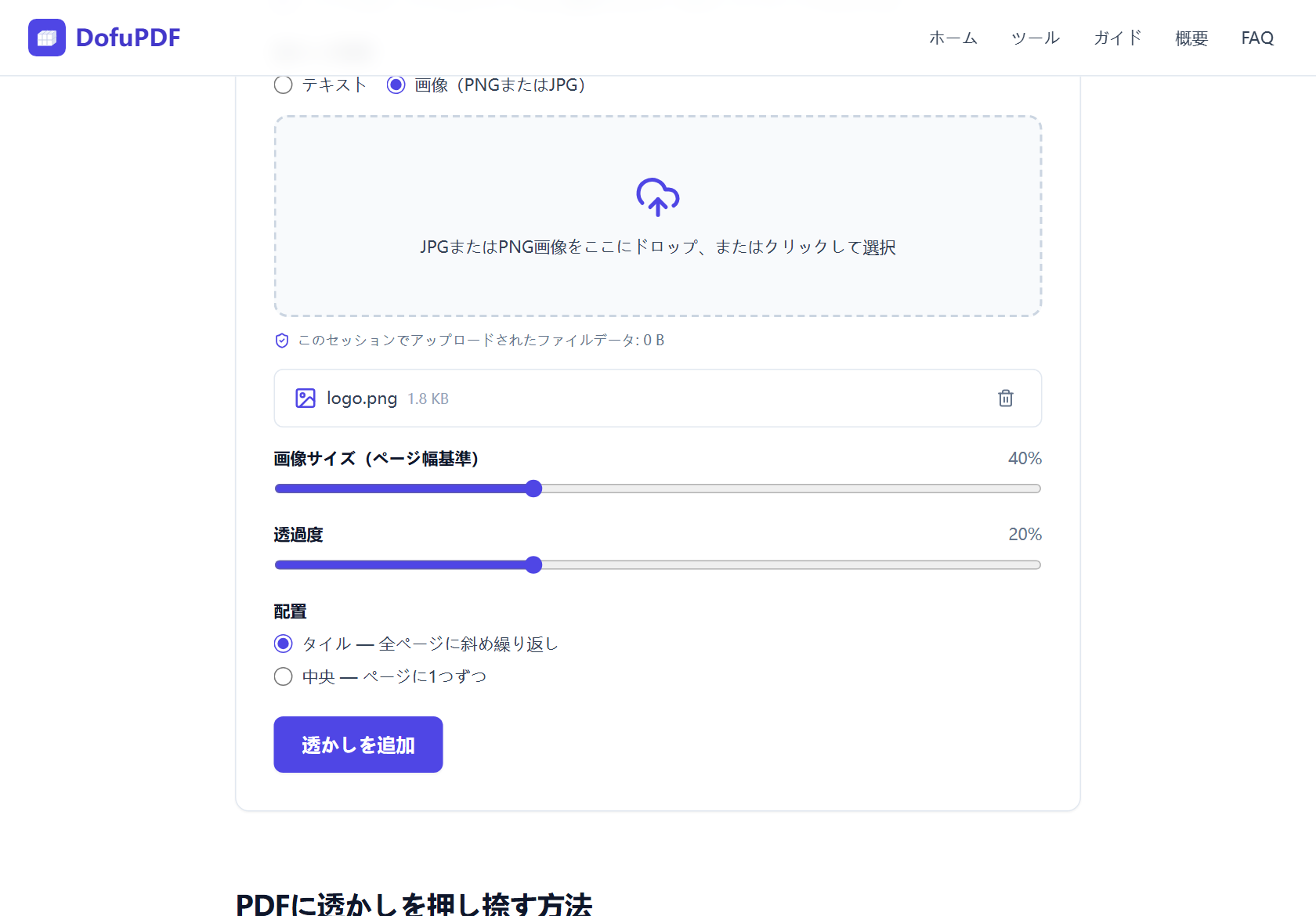
種類を「画像(PNGまたはJPG)」に切り替えると2つ目のアップロード領域が表示され、PNGとJPGファイルだけが許可されます。ロゴならPNGが適しています。透過背景が保たれ、マークの周りのページ内容が白い箱で覆われることなくそのまま見えます。
「画像サイズ(ページ幅基準)」スライダーはページ幅の10%〜100%で大きさを調整し、既定値は40%です。縦横比は保たれ、大きすぎるマークは自動で縮小されます。低い透過度で中央に置くと文書の上部ロゴのように見え、30〜40%でタイル配置にすれば草案用にページ全体を覆います。
アップロードなしで機微な文書にウォーターマークを刷る
ウォーターマークはたいてい、文書が手元を離れる直前の最終段階です。「機密」表示のある契約書の草案、「5月の賃貸申請専用」と刷り込まれた身分証のコピーなどがそうです。従来のオンラインツールなら、ウォーターマークが刷られる前に、最も機微な保護されていない原本がサーバーへアップロードされます。
DofuPDFは、ファイルがあるまさにその場でウォーターマークを刷ります。文言はデバイスのフォントでレンダリングされ、ブラウザのタブ内のページの上に描かれます。どこにも送信・保存されません。開発者ツールのネットワークタブでアップロードが0件であることを確認でき、タブを閉じればすべての痕跡が消えます。
文書の仕上げ:保護、ページ番号、容量削減
ウォーターマークはほとんど単独では使いません — 刷るほど重要な文書なら、たいていパスワードも掛ける必要があります。PDF保護 でウォーターマークを刷ったファイルを暗号化できます。複数ページのレポートなら、ページ番号追加 で統一された番号を振ってください。
ウォーターマークはファイルサイズをほとんど増やしません。同じ画像が一度だけ埋め込まれ、全ページで再利用されるからです。結果物をメール添付の上限に収めたいなら、PDF圧縮 でウォーターマークをそのまま保ったまま上限以下に縮められます。
他の方法
Microsoft Word または Google Docs(PDFへ書き出す前)
元の文書がまだ手元にあれば、その段階でウォーターマークを入れたらいい。Wordには「デザイン → ウォーターマーク」でカスタムのテキストと画像があり、Google Docsには「挿入 → ウォーターマーク」があります。追加費用なしでできますが、自分で作った文書に限られます。スキャンした文書や、PDFで受け取った契約書には原本ファイルがありません。DofuPDFは、実際に持っているその文書に直接刷り込みます。
Adobe Acrobat(有料)
Acrobat Proには最も完全なウォーターマーク機能 — テキストまたは画像、回転、透過度、ページ範囲 — が「PDF編集 → ウォーターマーク → 追加」の下にあります。有料サブスクリプションが必要で、ウェブ版はファイルをAdobeのサーバーにアップロードします。すでにインストール済みなら素晴らしい選択肢です。そうでなければ、無料のブラウザツールでも日常の「機密」表示は十分に可能です。
注意点
PDFがパスワードで保護されている場合
暗号化されたPDFにはウォーターマークを刷れないため、ツールは「このPDFはパスワードで保護されており、ここでは処理できません。」と知らせます。パスワードを知っているなら、PDFロック解除 で保護のないコピーを保存し、そのコピーにウォーターマークを刷ってから、あとで再び保護してください。パスワードがなければ、送った人に開ける版を依頼しましょう。
ファイルが大きすぎる場合
1ファイルあたりデスクトップ100MB、モバイル50MBの制限です。文書全体がメモリに上がった状態で刷るため、超大型のファイルはアップロード領域で拒否されます。まず PDF圧縮 で文書を縮めてから、圧縮版にウォーターマークを刷ってください。ウォーターマークはその後に描かれるので、鮮明に保たれます。
ロゴがPNGやJPGではない場合
PNGとJPGだけが許可されるため、GIF、SVG、WebPを入れるとツールは「JPGおよびPNG画像のみ対応しています。」と知らせます。画像を先にPNGへ書き出してください。透過背景が保たれてロゴにぴったり合い、SVGはラスタライズする際にゆとりのある解像度で保存しないとマークがぼやけます。
よくある質問
DofuPDFでのウォーターマーク追加は本当に無料ですか?
はい。永久に無料で、1日の割り当ても、有料プランもありません。DofuPDFは独自のブランディングを追加しません。ウォーターマークには、自分が入れたものだけが存在します。
ウォーターマークを刷るときの制限は何ですか?
一度にPDF1つ、デスクトップで最大100MB(モバイル50MB)です。テキストは16〜96ptで最大100文字、透過度は5〜50%、画像マークはページ幅の10%〜100%で調整されます。
ここで機密文書にウォーターマークを刷っても安全ですか?
はい。ファイルはブラウザ内でローカルに処理され、アップロードされません。ページを読み込んだあとインターネットを切ってもウォーターマークはそのまま動きます。タブを閉じればすべての痕跡が消えます。
登録や何かのインストールは必要ですか?
いいえ。アカウントも、メールアドレスも、インストールするものもありません。ツールページを開いてPDFを引き込めば、すぐ刷れます。デスクトップとモバイルのすべての最新ブラウザで動作します。
一部のページだけにウォーターマークを刷れますか?
直接はできません。ウォーターマークは文書の全ページに適用されます。特定の範囲だけに刷りたいなら、PDF分割 でそのページを抽出し、抽出したファイルにウォーターマークを刷ってから、PDF結合 で再びまとめてください。
ウォーターマーク拡大するとぼやけて見えますか?
いいえ。テキストのウォーターマークは実サイズの4倍解像度でレンダリングされるため、拡大しても文言は鮮明で、画像マークは元の解像度を保ちます。その下のページ内容は再レンダリングされません。
関連ガイドとツール
ブラウザで直接、AES-256暗号化によりPDFをパスワードで保護しましょう。開くためのパスワードと受け取り側の権限を設定できます。アップロードなし、無料、登録不要。
ツールを開くブラウザでPDFにページ番号を追加しましょう。6種類の位置、"1 / N" 形式、開始ページと文字サイズの指定ができます。無料、アップロードなし、登録不要。
ツールを開くブラウザで3つの品質レベル(72〜300 DPI)を使ってPDFのファイルサイズを縮小しましょう。アップロードなし、登録なし — ファイルはデバイスを離れません。無料のステップバイステップガイド。
ツールを開く