
PDFファイルサイズを減らす圧縮方法
PDFを圧縮する最も速い方法は、ブラウザで直接処理することです。無料の DofuPDF PDF圧縮ツール を開いて最大150MBまでのファイルを引き込み、3つの品質レベルから選び、PDF圧縮ボタンをクリックすると、結果が compressed.pdf としてダウンロードされます。一般的なオンライン圧縮ツールと違い、DofuPDFはGhostscriptエンジンをユーザーのデバイスでローカルに実行するため、文書がアップロードされることはなく、アカウントも待機列もウォーターマークもありません。
概要
- PDF圧縮ツールを開き、PDFをアップロード領域にドラッグしてください。領域をクリックしてファイルを探しても構いません(一度に1つ、デスクトップで最大150MB)。
- 圧縮レベルを選んでください。最小の容量は Extreme、バランスのおすすめ(既定値)は Recommended、印刷品質は Light です。
- 「PDFを圧縮」をクリックしてください。初回実行時は約15MBの圧縮エンジンが一度だけダウンロードされ、以降はキャッシュされます。
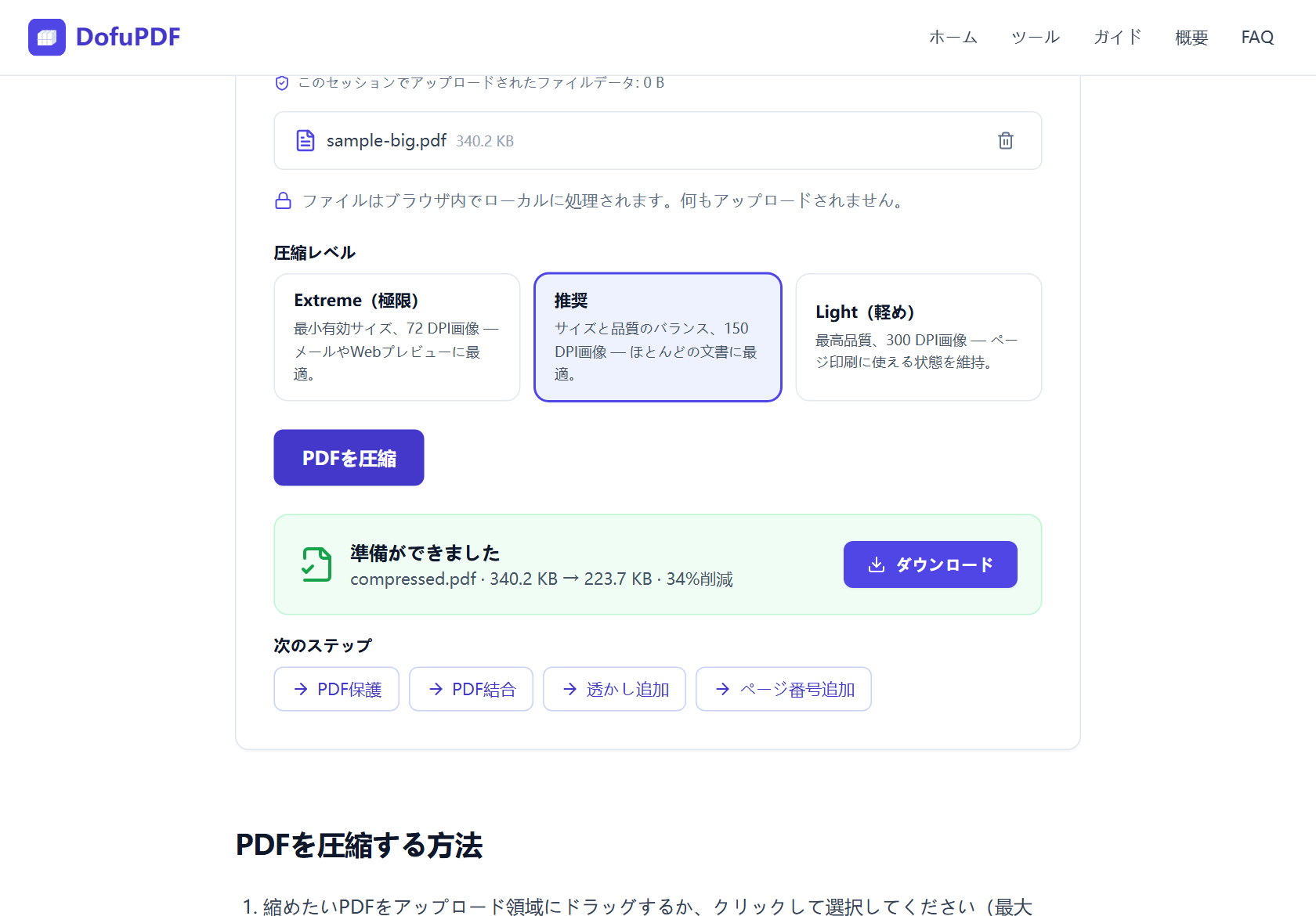
- ダウンロードボタンを押して結果を compressed.pdf として保存し、圧縮前後のサイズを比較してください。元のファイルはそのまま保持されます。
ステップバイステップ:DofuPDFでPDFを圧縮する
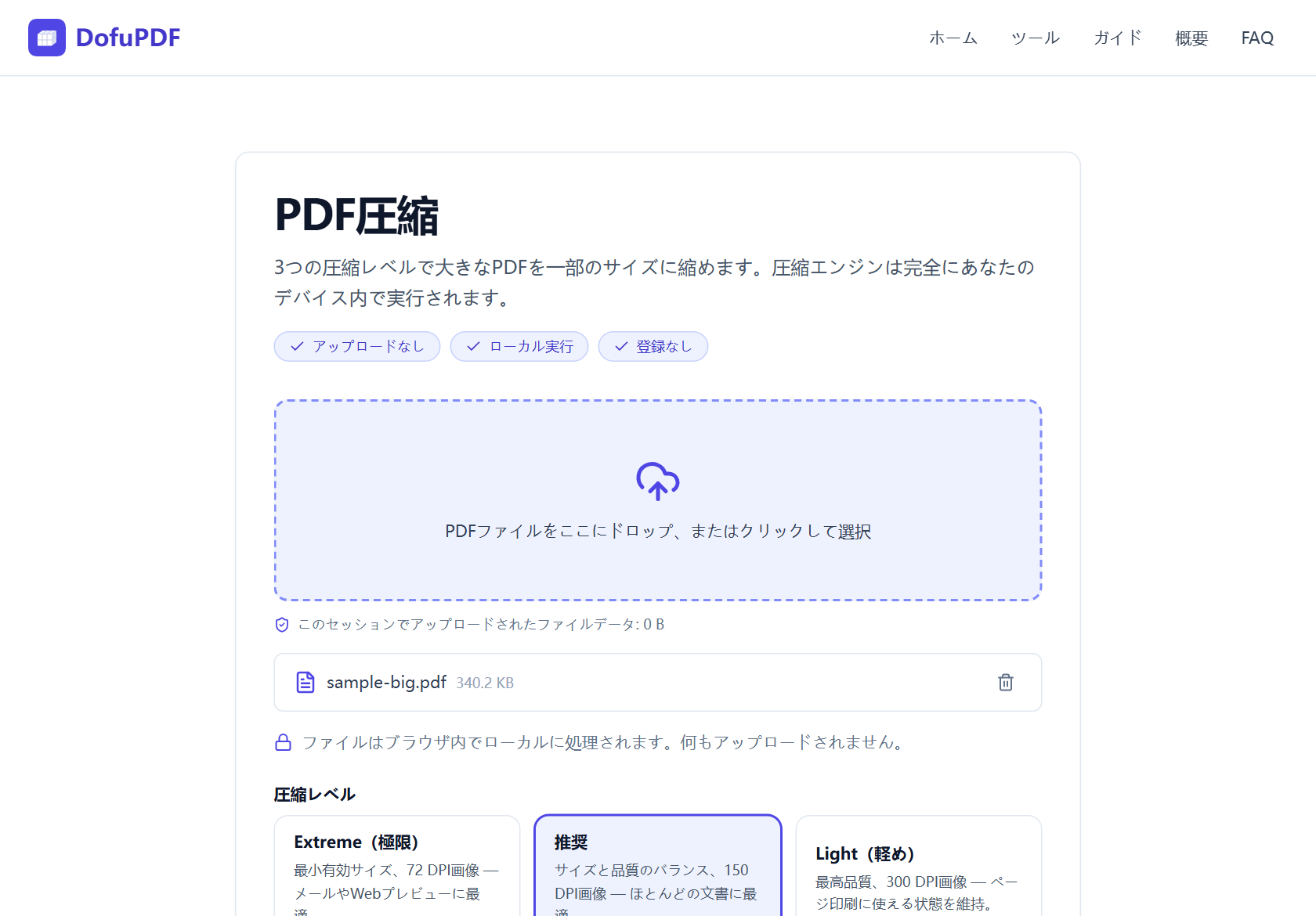
PDF圧縮ツール を開いてファイルを追加してください。アップロード領域にドラッグするか、領域をクリックしてファイルを探せばいい。実行前に、ドロップゾーンの下段にファイル名とサイズが表示されます。
次に圧縮レベルを選びます。3枚のカードがそれぞれの長短を示します。最小の容量は Extreme、はじめから選ばれたバランスのオプションは Recommended、印刷する文書なら Light です。迷ったら Recommended のままで構いません。
「PDFを圧縮」をクリックします。初回実行時は、GhostscriptをWebAssemblyにまとめた約15MBの圧縮エンジンがダウンロードされ、以降はキャッシュされて2回目からはすぐ始まります。作業中はページごとの進行状態が表示され、大きなファイルは数分かかることがあります。ダウンロードカードには圧縮前後のサイズと節約率が現れ、ダウンロードボタンを押すと compressed.pdf として保存されます。
- 一度にPDF1つ
- デスクトップでファイルあたり最大150MB、モバイル50MB
- 3つのレベル:Extreme(72 DPI)、Recommended(150 DPI)、Light(300 DPI)
- 結果は常に compressed.pdf として保存
圧縮レベルの選び方
3つのレベルはGhostscriptの標準ダウンサンプリングプリセットで、変わるものは画像が到達するDPIだけです。Extremeは72 DPIまで下げ、画面ではきれいですが印刷するとぼやけます。Recommendedは150 DPIで、画面では鮮明かつ軽い印刷にも適したため、ほとんどの文書に適します。Lightは300 DPIを保って印刷品質をそのままにし、主に画像をより効率的に再エンコードするため、容量削減幅は小さいものの画質変化はありません。すべてのレベルでテキストとベクターグラフィックはそのまま保持されます。
正直に言えば、圧縮は減らせるものしか減らしません。Wordから書き出したテキスト中心のPDFは画像データがほぼなく、Extremeでも数パーセントしか減らないことがあります。一方、スマホでスキャンした40ページの文書はサイズの1/10まで縮むこともあります。
アップロードなしで機微な文書を圧縮する
圧縮が必要なPDFは、たいていどこかへ送る直前です。採用担当者に送るポートフォリオ、大家に送る銀行取引明細、保険会社に送る診療記録などがそうです。多くのメールサーバーは25MBを超える添付を拒否するため、容量削減が選択ではなく必須になることが多くあります。しかし従来のオンライン圧縮ツールは、まさにその文書を知らないサーバーにまずアップロードさせます。
DofuPDFは、印刷業界で何十年も信頼されてきた同じGhostscriptエンジンをWebAssemblyにコンパイルし、ユーザーのデバイスで実行します。ファイルはディスクから読まれ、より小さく再構成されたうえでその場で受け取るだけで、送信されるものは何もありません。エンジンがキャッシュされたあとはオフラインでも圧縮でき、タブを閉じれば痕跡残りません。
圧縮だけでは足りないとき
Extremeで圧縮した後もファイルがまだ大きいなら、正直な答えはピクセルではなく内容を減らすことです。PDF分割 で必要なページだけ抽出してください(レポート全体ではなく1章だけ)、または PDFページ整理 で不要なページを削除して軽くなった文書を圧縮しましょう。複数のスキャンを束ねる場合は、まず 1つのPDFに結合 してから束を圧縮してください。
圧縮したファイルをすぐ送る予定なら、まず鍵をかけましょう。PDF保護 で同じブラウザローカルの方式でパスワードを追加すれば、途中で傍受されても開けなくなります。
他の方法
macOS プレビュー
macOSのプレビューは別ソフトなしにPDFを縮小します。ファイルを開いてファイル → 書き出し を選び、「ファイルサイズを減らす」Quartzフィルタを選びます。無料でオフラインで動きますが、設定が1つしかなく、画像品質が著しく損なわれることが多く、調整するレベルがありません。DofuPDFは同じオフラインのプライバシーをあらゆるブラウザで、3つの明確な品質レベルとともに提供します。
Adobe Acrobat(有料)
Adobeのオンライン圧縮ツールは完成度が高いですが、ファイルをAdobeサーバーにアップロードし、有料のAcrobatプランへ誘導します。デスクトップアプリの組み込み圧縮コマンドもそのサブスクリプションが必要です。すでにAcrobatを契約中なら良い選択ですが、そうでなければアップロード・インストール・アカウントなしで同じことをする無料のブラウザツールで十分です。
「PDFとして印刷」での回避
よくあるDIYの技は、Microsoft Print to PDFやブラウザの印刷ダイアログでPDFを「印刷」して新しいファイルに作るものです。容量が減ることもありますが、再レンダリングされて文書がフラット化し、リンク、フォームフィールド、しおりが失われるため、最後の手札です。DofuPDFのような専用圧縮ツールは文書構造を傷めずファイルを書き直します。
注意点
PDFがパスワードで保護されている場合
暗号化されたPDFは「このPDFはパスワードで保護されており、ここでは処理できません」というメッセージとともに失敗します。パスワードを知っているなら、まず PDFロック解除 で保護を除去し、解かれたファイルを圧縮してください。パスワードがなければ、送る人に保護のない版を依頼しましょう。
ファイルがサイズ上限を超える場合
ドロップゾーンはデスクトップで150MB(モバイル50MB)を超えるファイルを拒否します。文書全体が再構成される間、デバイスのメモリに乗るためです。解決策:PDF分割 で分けてから各部分を圧縮し、再度 結合 してください。大きなスキャンファイルは時間がかかります。3分経つと「作業は継続中です」の案内が出ますが、完了まで待てば構いません。
結果が原本より大きくなった場合
まれに圧縮結果のほうが大きくなることがあり、その場合はツールがそれを知らせ、Lightレベルを提案します。すでに最適化されたPDF — 他の圧縮ツールの出力か、ベクターグラフィック中心のページ — で起こる現象です。原本を保管してください。これ以上減らせるものがない状態です。
よくある質問
DofuPDFでのPDF圧縮は本当に無料ですか?
はい。DofuPDFのすべてのツールは永久に無料で、1日使用枠、ウォーターマーク、有料プランはありません。圧縮はユーザーのデバイスで実行されるためサーバーコストが発生せず、ユーザーに及ぶ負担もありません。
圧縮時の制限はどのくらいですか?
一度にPDF1つ、デスクトップで最大150MB、モバイルで最大50MBです。とても大きな文書は数分かかることがあるので、ダウンロードカードが出るまでタブを開いたままにしてください。
機密文書をここで圧縮しても安全ですか?
はい。エンジンはブラウザ内でローカルに実行され、ファイルはアップロードされません。エンジンがキャッシュされたあとはオフラインでも圧縮でき、タブを閉じればあらゆる痕跡が消えます。
登録やインストールは必要ですか?
アカウントも、メールアドレスも、インストールも不要です。ダウンロードされるのは初回実行時に約15MBの圧縮エンジンだけで、以降はキャッシュされてすぐ始まります。
圧縮するとPDFの品質は落ちますか?
テキストとベクターグラフィックはそのまま保持され、画像だけがそのレベルのDPIへダウンサンプリングされます。72(Extreme)、150(Recommended)、300(Light)です。印刷用なら Light、画面共有なら Recommended が適しています。
関連ガイドとツール
ステップバイステップ案内:ブラウザで複数のPDFファイルをひとつに結合しましょう。無料、アップロードなし、登録不要 — 順序の入れ替え、最大20ファイルの結合、数秒でダウンロード。
ツールを開くPDFを1ページずつ、指定した範囲(1-3, 5-8)、または同じサイズの束で無料で分割しましょう。ブラウザで直接処理し、アップロードも登録も不要です。3つの分割モードすべてを扱うステップバイステップ案内。
ツールを開くブラウザで直接、AES-256暗号化によりPDFをパスワードで保護しましょう。開くためのパスワードと受け取り側の権限を設定できます。アップロードなし、無料、登録不要。
ツールを開く