
PDFをページまたは範囲で分割する方法(無料)
PDFを分割する最も速い方法は、ブラウザで直接処理することです。無料の DofuPDF PDF分割ツール を開いて文書を1つ引き込み、モードを選んでください — 全ページを個別ファイルにする、1-3, 5-8 のような範囲指定、同じサイズの束に分ける、いずれも可能です。あとは「PDFを分割」ボタンをクリックして結果をダウンロードするだけ。分割処理はデバイス内でローカルに実行されるので、ファイルはアップロードされません。サーバーも、アカウントも、待機列もなく、出力にウォーターマークも付きません。
概要
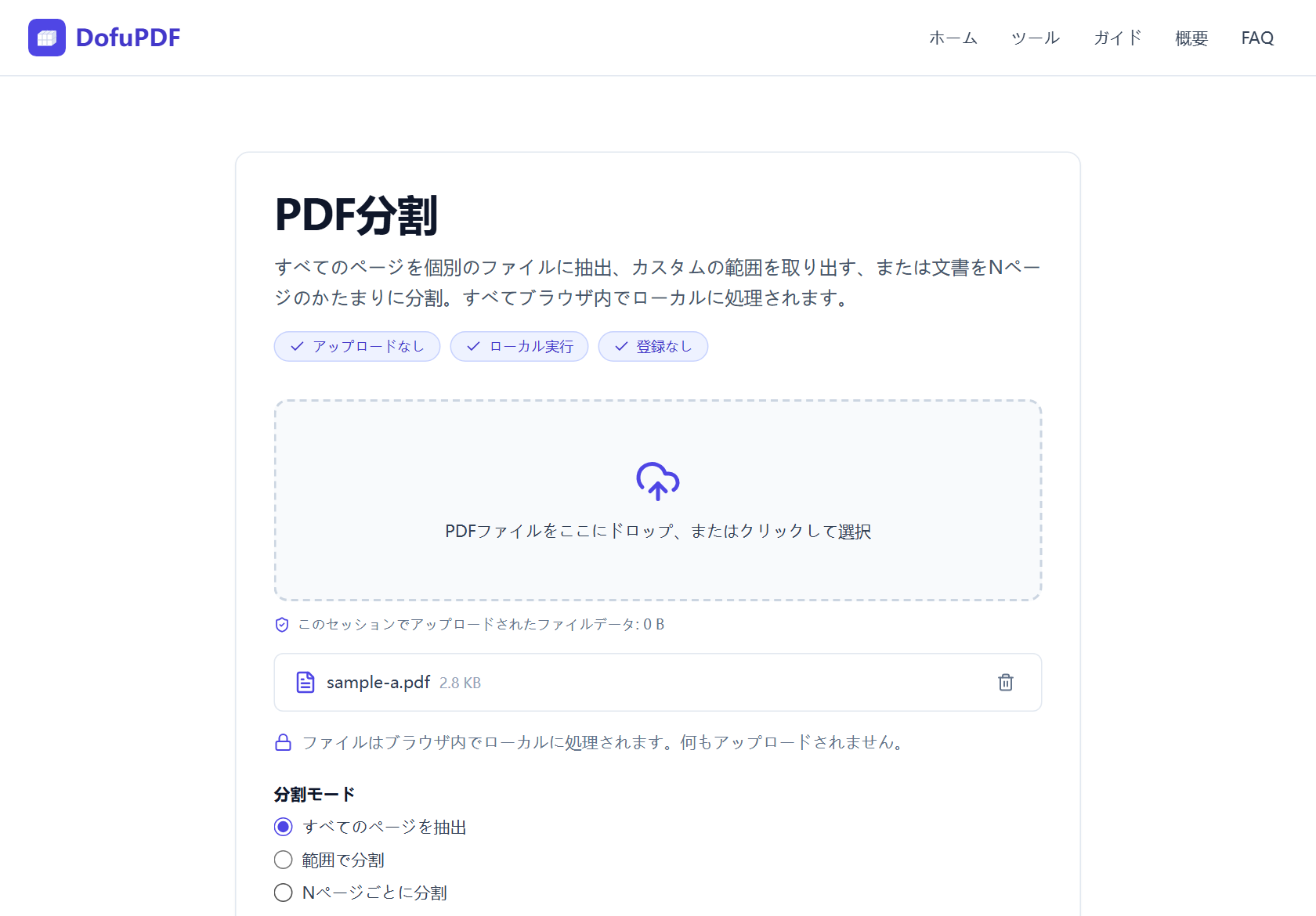
- PDF分割ツールを開き、アップロード領域にPDFを1つ引き込んでください。または領域をクリックしてデバイスからファイルを選べます。
- 分割モードを選んでください:「すべてのページを抽出」「範囲で分割(例:1-3, 5-8 と入力)」「Nページごとに分割(ファイルあたりのページ数を設定)」。
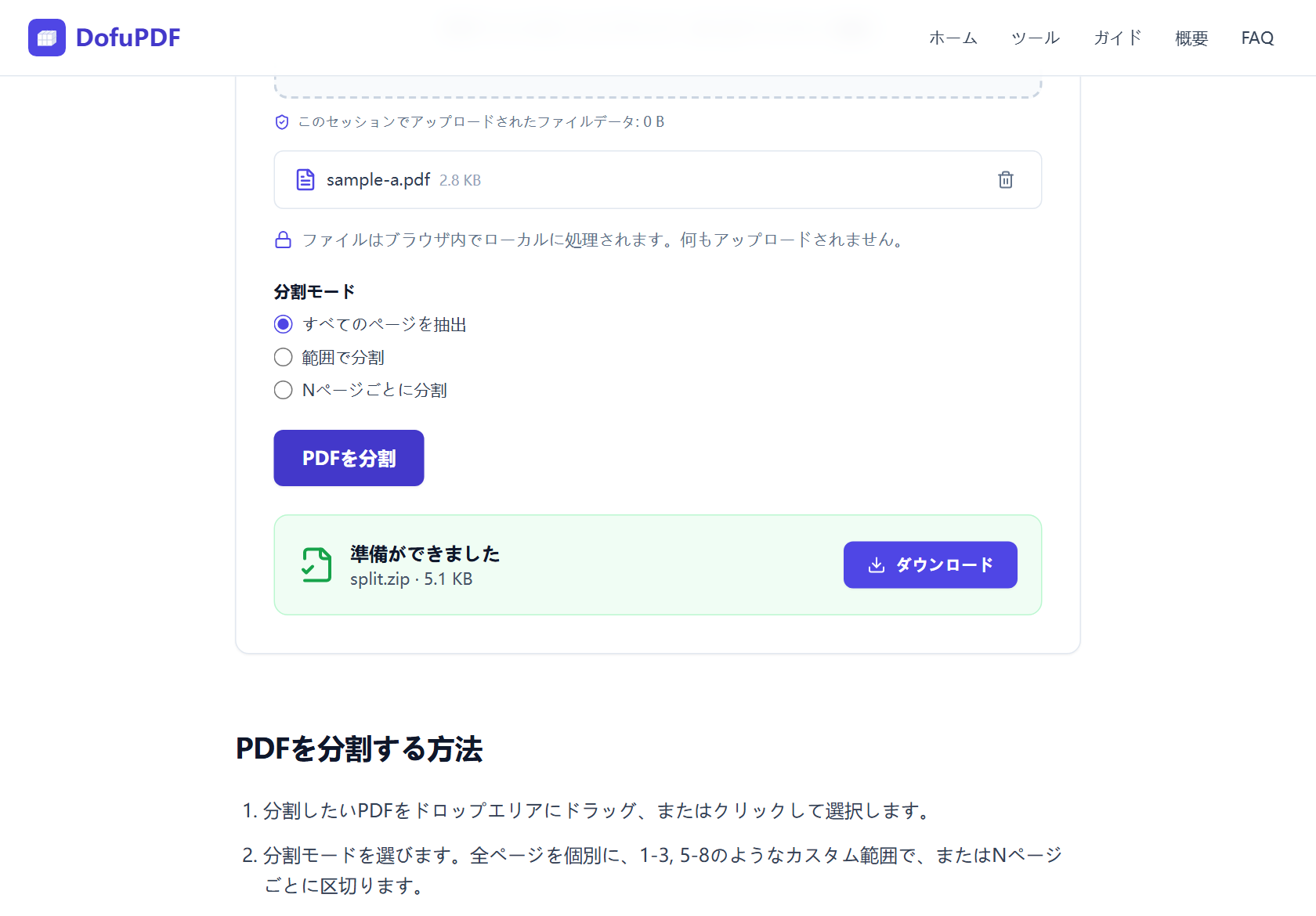
- 「PDFを分割」をクリックしてください。文書はブラウザ内でデバイスローカルに分割され、通常は数秒で終わります。
- 「ダウンロード」をクリックしてください。結果が1つならPDFで、複数なら split.zip として束になって受け取れます。元のファイルはそのまま保持されます。
ステップバイステップ:DofuPDFでPDFを分割する
PDF分割ツール を開くだけです — インストールも、アカウントも不要です。アップロード領域にPDFを1つ引き込むか、クリックしてデバイスから選んでください。ファイルは一度に1つ、デスクトップで最大100MB(モバイル50MB)まで。ファイル名とサイズが表示された行として現れ、選び間違えた場合はゴミ箱アイコンで削除できます。
分割モードを選びます。「すべてのページを抽出」は各ページを1枚のPDFにします — page-1.pdf、page-2.pdf のように。「範囲で分割」は 1-3, 5-8 のような指定を受け取り、範囲ごとにPDFを作ります — pages-1-3.pdf、pages-5-8.pdf です。「Nページごとに分割」は同じサイズに切り出します。ファイルあたりページ数を2にすると、10ページのスキャン原本が pages-1-2.pdf から pages-9-10.pdf まで5つに分かれます。
「PDFを分割」をクリックします。すべての処理がデバイスでおこなわれるため、速度はネットワークではなく文書で決まります。結果が1つならそのままPDFとしてダウンロードされ、2つ以上なら split.zip という圧縮ファイルに束ねられます。元のファイルは変更されません。
- PDFは一度に1つ、デスクトップで最大100MB(モバイル50MB)
- 「すべてのページを抽出」は最大500ページまでの文書に対応、他のモードにページ数制限はありません
- 結果が1つならPDFで、複数なら split.zip でダウンロード
- ページは元のままコピーされます — 再圧縮もウォーターマークもありません
正しく動くページ範囲の入力方法
範囲はコンマで区切ります — 1-3, 5, 8-10 と入力するとPDFが3つ作られます。1〜3ページ、5ページ単独、8〜10ページです。空白は無視され、末尾のコンマも問題なく、同じ範囲を二度入力しても1度だけ抽出されます。ファイル名は範囲に沿います。範囲なら pages-1-3.pdf、1ページなら page-5.pdf で、名前が重複すれば数字の接尾辞が付きます。
パーサーは日本語以外のキーボード入力も理解します。全角コンマや列挙記号、セミコロン、全角ダッシュ、全角数字、チルダまでも。1-3,5 と入力すれば 1-3, 5 と読みます。8-5 のような逆順範囲、アルファベット、文書のページ数を超える数字は、明確なエラーメッセージとともに拒否され、範囲を修正するまで処理されません。
分割の目的は通常「もっと少なく共有する」こと
人々が自分の整理のためにPDFを分割することはまれです。大きな文書の 一部を渡すために分割します。帳簿から特定の請求書1枚だけ、長い契約書から必要な2ページだけ、300ページのスキャン原本から1章だけ切り出して送る、といった具合です。従来のオンライン分割ツールでは、文書の一部だけ共有しようとした瞬間、まずは全体を他人のサーバーにアップロードすることから始まります。
DofuPDFはこの矛盾をなくします。分割エンジンがブラウザに渡され、ファイルはユーザーのデバイスで読まれ、分けられ、保存されます。1バイトもネットワークを使いません。だからこそ給与明細、税務記録、人事文書も安心して処理でき、会社のノートPCでも公衆Wi-Fiでも変わりません。ページを読み込んだあとオフラインに切り替えても動き、タブを閉じれば何も痕跡残りません。
分割の結果からつながる作業
分割はしばしば作業の中間ステップです。抽出したページをメール添付で送るときは PDF圧縮 で容量を減かせます。ページを抜き出して新しい文書の束を作るなら PDF結合 で表紙や付録を好きな順にまとめられます。
スキャン原本は2つ目の作業が必要なことが多くあります。PDF回転 で横向きに寝たページを1枚まっすぐ直し、PDFページ整理 でページを視覚的に並べ替えたり削除したりしてください。機微な抽出版を単独で送るなら PDF保護 でまず暗号をかけておきましょう。
他の方法
macOS プレビュー
Macではプレビューが別ソフトなしにページを抽出します。PDFを開いてサムネイルサイドバーを表示し、ほしいページを選んでデスクトップにドラッグすると、選んだページだけを入れた新しいPDFが作られます。無料で、オフラインで動き、プライバシーも守られますが、macOSでしか使えず、散らばったページをサムネイルクリックで選ぶのはすぐ退屈になります。DofuPDFに入力する範囲(1-3, 5-8)は、どんなブラウザでも、どんなOSでも、同じ選択を可能にします。
PDFとして印刷(Print to PDF)
あらゆるオペレーティングシステムに仮想PDFプリンターがあります。ファイルを開いて印刷を選び、Microsoft Print to PDF または「PDFとして保存」を選んでページ範囲を入力すればいい。急場には有用ですが、印刷の過程で文書が再レンダリングされ、リンク、フォームフィールド、しおりがすべて平面化されます。しかも範囲ごとに印刷作業を別々に実行する必要があります。DofuPDFのような本物の分割ツールは元のページデータをそのまま保ちます。
Adobe Acrobat(有料)
Acrobatのページ構成・分割ツールは洗練された有料オプションで、ページ数、ファイルサイズ、最上位しおりを基準に分割できます。サブスクリプションとデスクトップインストールが必要で、ウェブ版はファイルをAdobeサーバーにアップロードします。デバイスにAcrobatがすでに入っているなら優れた選択です。そうでなければ、無料でアップロードなしのブラウザツールで日常的な分割は十分処理できます。
注意点
PDFが暗号で保護されている場合
暗号化された文書は、保護が解除されるまで分割できません。ツールは「このPDFはパスワードで保護されており、ここでは処理できません」と知らせます。暗号を知っているなら、まず PDFロック解除 を実行して保護のないコピーを作り、それを分割してください。暗号を知らなければ、送った人に開いた版を依頼しましょう。他者がかけた保護を回避する正当な方法はありません。
範囲が拒否される場合
逆順の範囲(8-5)、アルファベット、空欄は「無効なページ範囲です。数字とハイフンを使ってください。例: 1-3, 5。」というメッセージを、文書の長さを超えるページは「ページ範囲が文書のページ数を超えています」というメッセージを出します。指定が正しく解釈されるまで何も処理されず、空白や誤って入ったコンマ、全角の句読点はまったく問題ありません。
ファイルが大きすぎる・文書が長すぎる場合
100MB(モバイル50MB)を超えるとアップロードが拒否されます。まず PDF圧縮 でファイルを縮小し、小さいコピーを分割してください。「すべてのページを抽出」は500ページまでに制限されます。すべての出力がZIPになるまでメモリに乗るためです。それ以上に長い文書は、ページ数制限のない範囲分割かNページごと分割モードを使ってください。
よくある質問
DofuPDFでPDFを分割するのは本当に無料ですか?
はい — DofuPDFのすべてのツールは永久に無料で、1日使用枠、ウォーターマーク、有料プレミアム段階はありません。分割はユーザーのデバイスで実行されるためサーバーコストが発生せず、ユーザーに及ぶ負担もありません。
分割時の制限は何ですか?
PDFは一度に1つ、デスクトップで最大100MB(モバイル50MB)までです。「すべてのページを抽出」は最大500ページまでの文書に対応し、範囲分割とNページごと分割にページ数制限はありません。
機密文書をここで分割しても安全ですか?
はい。ファイルはブラウザ内でローカルに処理され、どのサーバーにもアップロードされません。ページを読み込んだあとネットを切っても分割は正常に動き、タブを閉じれば文書のあらゆる痕跡が消えます。
登録やインストールは必要ですか?
いいえ。アカウントも、メールアドレスも、インストールも不要です。ツールページを開いてPDFを足して分割すればいい。デスクトップでもモバイルの主要ブラウザでも動きます。
分割するとPDFの品質は落ちますか?
いいえ。ページはオブジェクトレベルでそのまま新しい文書にコピーされます。再圧縮も再レンダリングもありません。テキストは鮮明で選択可能な状態を保ち、画像は元の解像度をそのまま持ち、注釈も変更なしで移されます。
関連ガイドとツール
ステップバイステップ案内:ブラウザで複数のPDFファイルをひとつに結合しましょう。無料、アップロードなし、登録不要 — 順序の入れ替え、最大20ファイルの結合、数秒でダウンロード。
ツールを開くブラウザでドラッグ&ドロップによりPDFページの順序を変え、ページを回転または削除して結果をダウンロードしましょう。無料、アップロードなし、登録なし。
ツールを開くブラウザで3つの品質レベル(72〜300 DPI)を使ってPDFのファイルサイズを縮小しましょう。アップロードなし、登録なし — ファイルはデバイスを離れません。無料のステップバイステップガイド。
ツールを開く