
PDFファイルをオンラインで結合する方法(無料、登録不要)
PDFファイルをオンラインで結合する最もシンプルな方法は、ブラウザ内で直接結合することです。無料で使える DofuPDF PDF結合ツールを開き、2〜20個のファイルを引き込んで並び替え、PDF結合ボタンをクリックすると、結果が merged.pdf としてダウンロードされます。一般的なオンライン結合ツールと違い、DofuPDFはすべての処理をデバイス内でおこなうため、文書がサーバーにアップロードされることはなく、アカウントも待機列もウォーターマークもありません。
概要
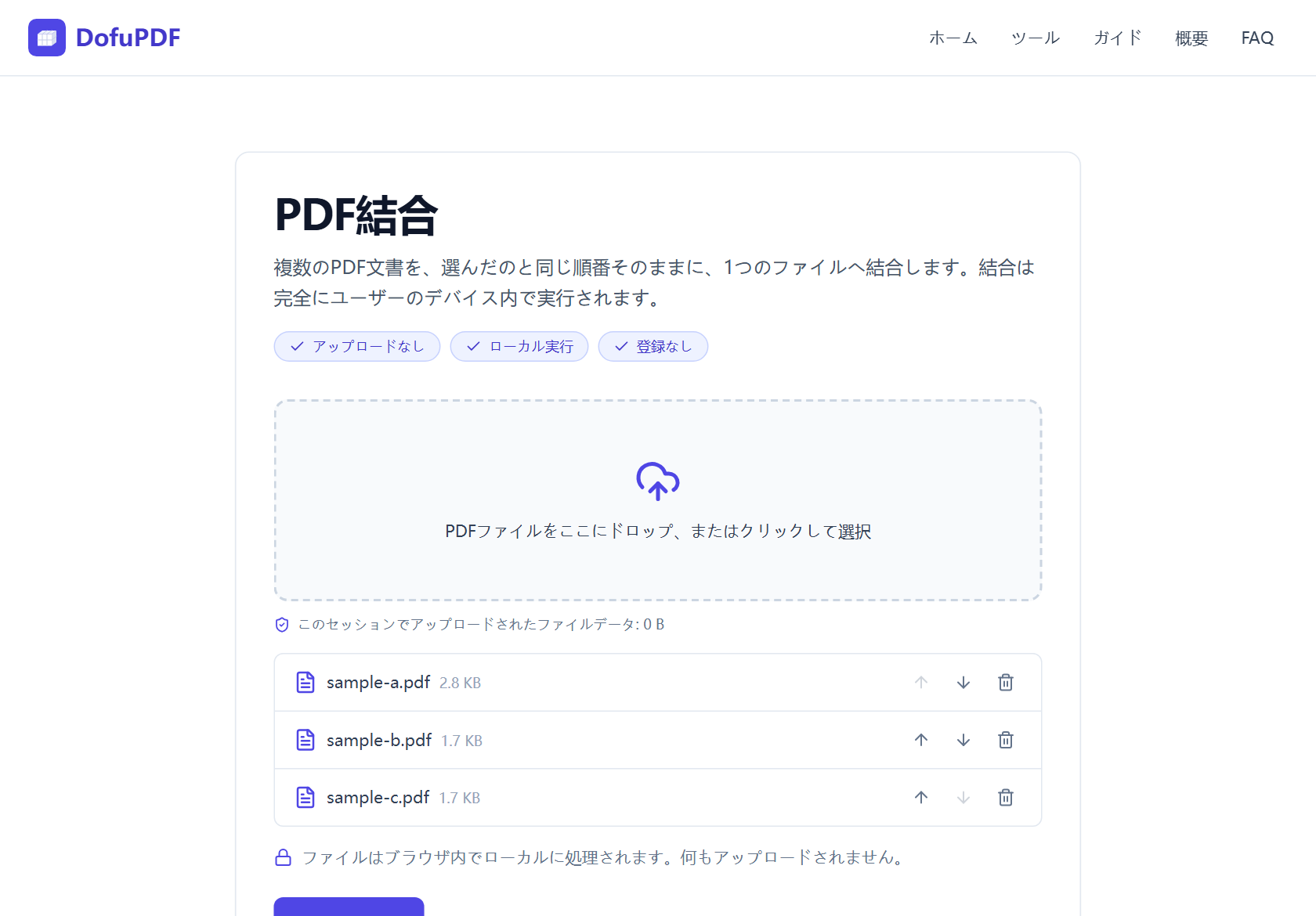
- PDF結合ツールを開き、2〜20個のPDFファイルをアップロード領域にドラッグしてください。または領域をクリックしてデバイスから直接選ぶこともできます。
- 上下の矢印でファイルを希望の順に並べ替えてください。リストの順序が、結合後ドキュメントのページ順序になります。
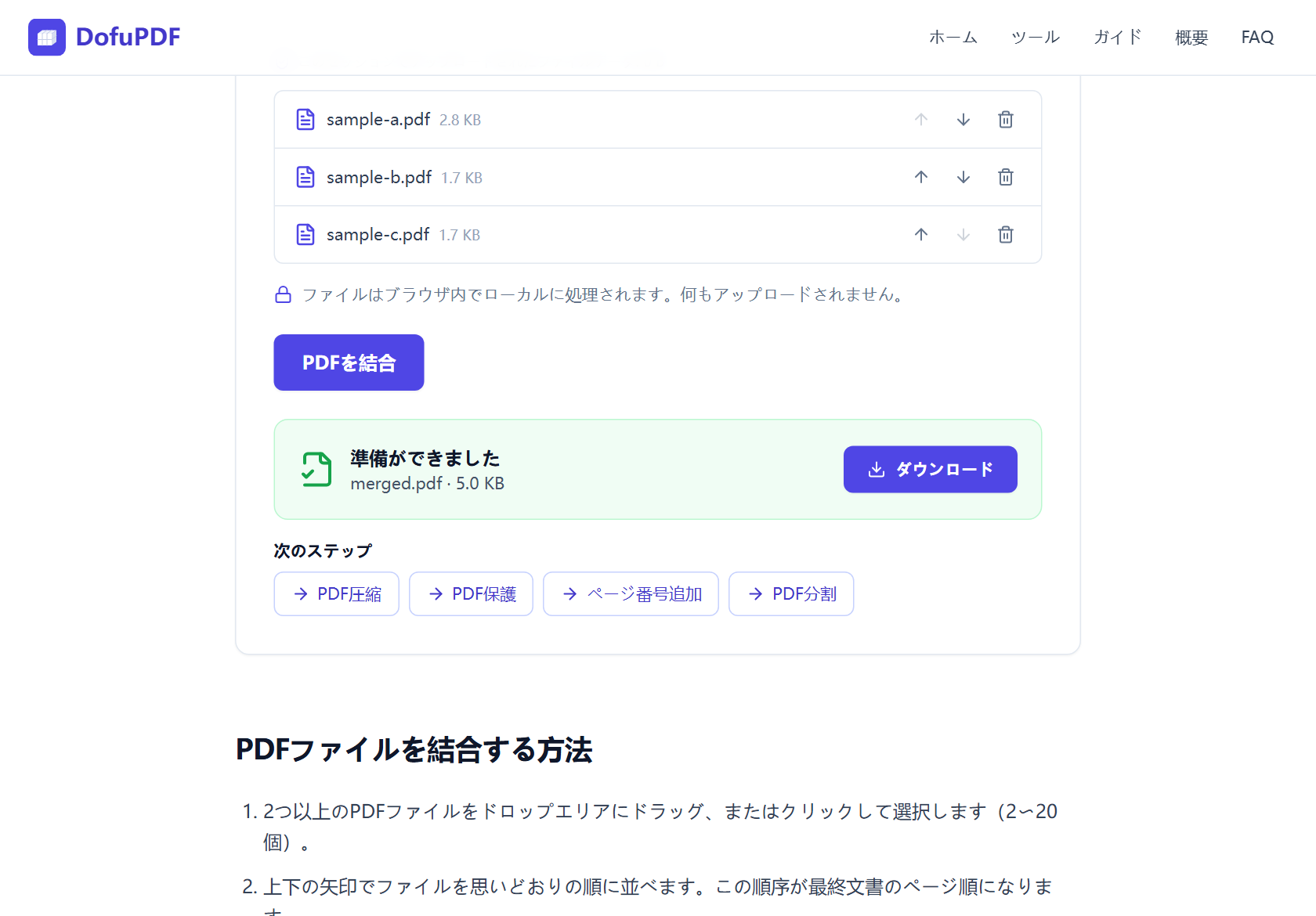
- PDF結合ボタンをクリックしてください。ファイルはブラウザ内でローカルに結合され、通常は数秒で完了します。
- ダウンロードボタンをクリックして結果を merged.pdf として保存してください。元のファイルはデバイスにそのまま残ります。
ステップバイステップ:DofuPDFでPDFを結合する
PDF結合ツールを開いてください — インストールも、作るべきアカウントもありません。ファイルをアップロード領域にドラッグするか、領域をクリックしてファイル選択ダイアログから選んでください。
ファイルがリストに表示されたら、結合前に順序を整えます。各項目に上下の矢印があり、リストの順序がそのまま結果のページ順序になります — 表紙、本文、添付の順に。誤って入ったファイルはゴミ箱アイコンで除外してください。
PDF結合ボタンをクリックして数秒待ちます — 結合はデバイスで実行されるため、所要時間はネット回線ではなくファイルサイズで決まります。ダウンロードカードが表示されたらダウンロードをクリックして結合ファイルを保存します。ファイル名は常に merged.pdf です。元ファイルは決して変更されません。
- 一度に2〜20個のPDFファイル
- ファイルあたり最大100 MB(デスクトップ)、モバイルは50 MB
- 全ファイル合計で最大300 MB
- 結果は常に merged.pdf として保存
契約書や財務文書でローカル結合が重要な理由
人々が結合するPDFは、よくある任意のファイルではなく、署名済みの契約書、給与明細、税務申告、医療記録、応募書類の束です。ありふれたオンライン結合ツールなら、処理を始める前にこれらの文書すべてがリモートサーバーにアップロードされ、ユーザーはコピーが責任をもって削除されることを信じるしかなくなります。
DofuPDFはこの仕組みを裏返します。結合ソフトウェアがブラウザに渡され、ファイルはデバイスを離れません。送信も待機列も外部保存もないため、会社のノートPCでも、公衆Wi-Fiでも、NDAが適用される文書を扱うときでも安心して使えます。ページを読み込んだあとネット接続を切っても結合はそのまま動きます。タブを閉じれば文書の痕跡はまったく残りません。
結合のあとにできること
結合は、より大きな整理作業の一歩です。結合ファイルが想定より大きく出てしまったら PDF圧縮ツールで、メールに添付できるサイズまで縮小してください。結果から特定の章や日付の部分だけが必要なら PDF分割で必要なページだけを新しいドキュメントに抽出できます。
ページ順をもっと細かく調整したいとき — 例えばスキャンした署名ページを最後に回すなど — は PDFページ整理で個々のページを視覚的に並べ替え、回転、削除できます。そして長いレポートには ページ番号追加で連番を一度に振れます。
他の方法
macOS プレビュー
Macではプレビューで追加ソフトなしにPDFを結合できます。PDFを開いてサムネイルサイドバーを表示し、別のPDFをサムネイル一覧にドラッグし、ファイル → PDFとして書き出し で保存します。無料かつオフラインで動きますが、macOS専用で、サムネイルをドラッグして多数のページを並べ替えるのは面倒になります。DofuPDFはブラウザさえあればあらゆるOSで同じオフラインのプライバシーを提供し、矢印ボタンで正確な順序指定が可能です。
Windows:PDF印刷での回避
Windowsには標準のPDF結合機能がありません。よくある回避策は Microsoft Print to PDF 仮想プリンターを使う方法です。印刷できるアプリで文書を順に開き、結果を新しいPDFとして印刷・保存します。急場には使えますが、印刷の過程ですべてが再レンダリングされ、リンク、フォームフィールド、しおりがフラット化されます。DofuPDFのような直接結合ツールのほうが速く、ロスレスです。
Adobe Acrobat(有料)
Adobe Acrobatの「ファイルを結合」は完成度の高い有料オプションです。ファイルをドラッグし、サムネイルで順序を変え、結合する — しおりの処理などの追加機能もあります。サブスクリプションが必要で、デスクトップインストールかAdobeアカウントを要求され、ウェブ版はファイルをAdobeサーバーにアップロードします。すでにAcrobatを契約中なら優れた選択です —そうでなければ、インストールもアカウントもアップロードもない無料のブラウザツールで同じことができます。
注意点
いずれかのPDFがパスワードで保護されている場合
暗号化されたPDFは、保護が解除されるまで結合できません — パスワードなしではファイルが開きません。パスワードを知っていれば、まず PDFロック解除 で保護のないコピーを保存し、そのコピーを結合してください。パスワードを知らなければ、送った人に保護のない版を依頼しましょう — 他者の保護を回避する正当な方法はありません。
ファイルが大きすぎる・多すぎる場合
上限 — 2〜20個のファイル、デスクトップでファイルあたり100 MB(モバイル50 MB)、合計300 MB — は、結合中にすべてのファイルがデバイスのメモリに上がるため存在します。サイズ上限に引っかかったら、まず PDF圧縮 で最大のファイルを縮小し、圧縮版を結合してください。ファイル数がオーバーなら、作業をいくつかの束に分け、束ごとの結果をもう一度結合してください。
しおりと対話型フォーム
ページはそのまま結合後ドキュメントにコピーされるので、テキスト、画像、注釈は保持されます。例外はドキュメント単位の付随機能です。アウトライン(しおりサイドバー)は引き継がれず、対話型フォームフィールドは結果で一度確認しておくのがおすすめです。文書がしおりに依存しているなら、元ファイルを結合ファイルと一緒に保管してください。
よくある質問
DofuPDFでのPDF結合は本当に無料ですか?
はい — DofuPDFのすべてのツールは永久に無料で利用でき、1日制限、ウォーターマーク、有料プレミアムプランはありません。結合はユーザーのデバイスで実行されるためサーバーコストが発生せず、ユーザーに負担が及ぶこともありません。
結合時の上限はどのくらいですか?
一度に2〜20個のPDFファイルを結合できます。ファイルあたり最大100 MB(デスクトップ)、モバイルは50 MBまで、全ファイルの合計サイズは最大300 MBです。
機密文書をここで結合しても安全ですか?
はい。ファイルはブラウザ内でローカルに処理され、どのサーバーにもアップロードされません。ページを読み込んだあとネットを切っても結合はそのまま動き、タブを閉じれば文書のあらゆる痕跡が消えます。
登録やインストールは必要ですか?
いいえ。アカウントも、メールアドレスも、インストールも不要です。ツールページを開いてファイルを足して結合するだけ — デスクトップでもモバイルの主要ブラウザでも動きます。
結合するとPDFの品質は落ちますか?
いいえ。DofuPDFはページをオブジェクトレベルで新しいドキュメントにコピーするため、再圧縮も再レンダリングもありません。テキストは鮮明で選択可能な状態を保ち、画像は元の解像度をそのまま保ち、結果はどこでも開ける通常のPDFです。
関連ガイドとツール
PDFを1ページずつ、指定した範囲(1-3, 5-8)、または同じサイズの束で無料で分割しましょう。ブラウザで直接処理し、アップロードも登録も不要です。3つの分割モードすべてを扱うステップバイステップ案内。
ツールを開くブラウザで3つの品質レベル(72〜300 DPI)を使ってPDFのファイルサイズを縮小しましょう。アップロードなし、登録なし — ファイルはデバイスを離れません。無料のステップバイステップガイド。
ツールを開くブラウザでドラッグ&ドロップによりPDFページの順序を変え、ページを回転または削除して結果をダウンロードしましょう。無料、アップロードなし、登録なし。
ツールを開くブラウザでPDFにページ番号を追加しましょう。6種類の位置、"1 / N" 形式、開始ページと文字サイズの指定ができます。無料、アップロードなし、登録不要。
ツールを開く