
PDFページの順序入れ替え・削除・回転の方法
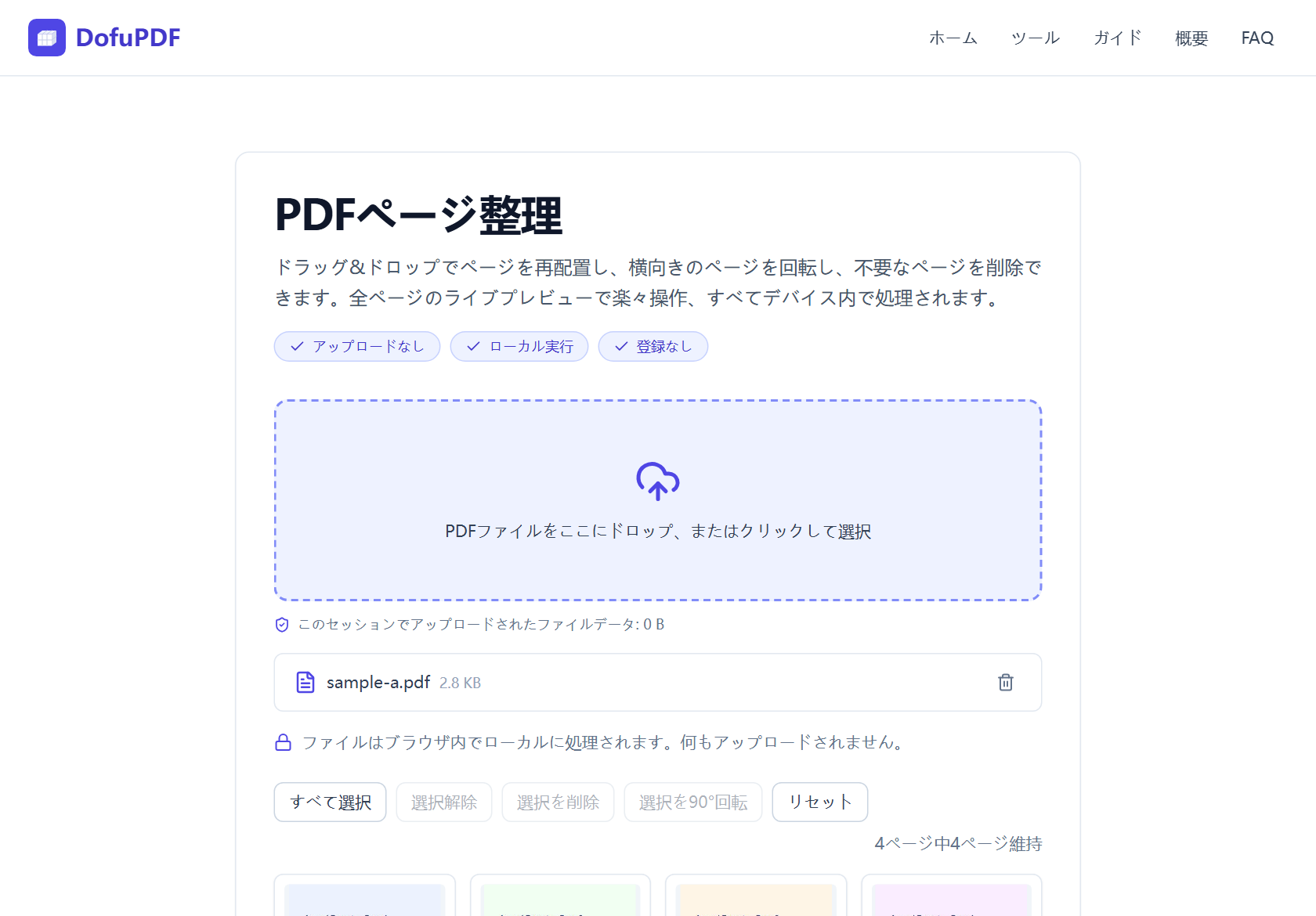
PDFページの順序を変えたり削除・回転したりする最も速い方法は、ブラウザで直接処理することです。無料の DofuPDF PDFページ整理ツール を開いてファイルを置き、ページサムネイルを希望の位置にドラッグし、横向きに寝たページは回転させ、不要なページは削除してください。「整理済みPDFをダウンロード」をクリックすると organized.pdf として結果を保存します。すべての処理はデバイス内でローカルにおこなわれ、ファイルはアップロードされず、アカウントも待機列もウォーターマークもありません。ネット接続なしでも動き、元のファイルは一切変更されません。
概要
- PDFページ整理ツールを開き、PDF1つ(最大100MB)をアップロード領域にドラッグするか、領域をクリックしてファイルを選んでください。
- サムネイルを希望の順にドラッグしてください。各ページ下のバッジには元のページ番号がずっと表示されます。
- サムネイルのボタンでページを90°回転したり削除にマークしたりできます。ツールバーでは選択したページに2つの操作を一括適用でき、削除は元に戻せます。
- 「整理済みPDFをダウンロード」をクリックして organized.pdf として結果を保存してください。元のファイルは変更されません。
ステップバイステップ:DofuPDFでページ順序を変える
PDFページ整理ツール を開いてPDFを1つ置くか、アップロード領域をクリックしてファイルを選んでください。ファイルサイズ制限はデスクトップでファイルあたり100MB、モバイルで50MB、PDFファイルのみ対応です。ページはグリッド状のサムネイルで表示され、長い文書は最初の30件プレビューがすぐレンダリングされ、「プレビューをさらに読み込む」を押すたびに60件ずつ追加されます。
順序変更は直感的です。サムネイルを掴んで新しい位置にドラッグし、離してください。各ページ下のバッジには元のページ番号が常に表示されるので、移動したあとでもそのページの出処がわかります。別個の「適用」ステップはありません。グリッドに表示された順序が、そのまま出力PDFのページ順序です。
複数ページを一度に処理するには、サムネイルをクリックして選んでからツールバーを使ってください。全選択、選択したページの削除、選択したページの90°回転が可能です。「24ページ中18ページ維持」のようなカウンタが表示され、出力に何が入るか確認できます。
- PDFファイル1個、最大100MB(モバイル50MB)
- リアルタイムのページプレビューとともにドラッグ&ドロップで順序変更
- 90°単位の回転、削除はダウンロードまで元に戻せる
- 結果は常に organized.pdf として保存
ページの回転と削除 — そして元に戻す
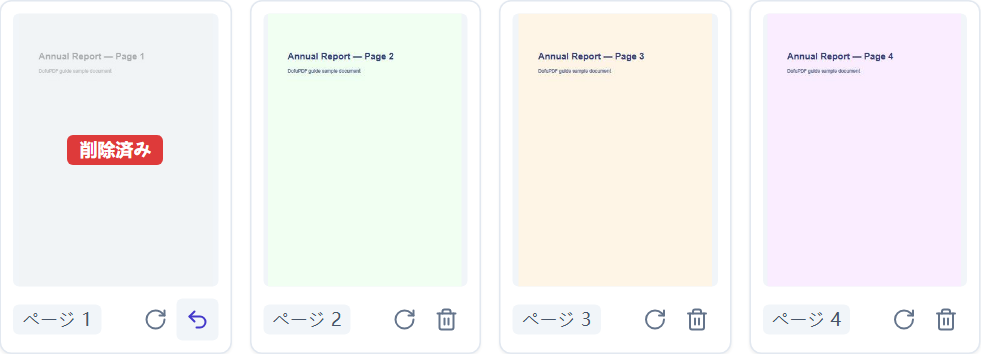
すべてのサムネイルに2つのボタンがあります。「ページを90°回転」はクリックするたびにページを右に90度ずつ回します。逆さまのスキャンは2回、逆方向に回すなら3回クリックしてください。回転は出力ファイルにそのまま反映されるので、横向きに寝たスキャンもあらゆるビューアで整った状態に保たれます。
「ページを削除」はページを実際に除去する代わりに削除マークをします。サムネイルは灰色になり赤い「削除済み」バッジが表示され、同じ場所で「ページを復元」を押せます。リセットボタンですべての操作を一度に戻すこともできます。もし全ページを削除マークすると、空のファイルは作られず、「文書には少なくとも1ページは残っていなければなりません。」という案内が表示されます。
アップロードなしで機微なページを整理する
ページ整理はたいてい、文書を他人に送る直前の最後のステップです。契約書の束から署名したページを最初に引っ張る、税務申告ファイルから空のスキャンを取り除く、人事資料を渡す前に給与ページの1枚を抜く、といった作業がこれに当たります。こうしたファイルほど、他人のサーバーに上げたくないものです。
DofuPDFはプレビューのレンダリングもページの再配置もすべてブラウザ内でおこないます。ファイルはユーザーのデバイスのディスクから読まれ、書き直されたPDFはそのままデバイスに保存されます。アップロードも待機列も一時コピーもありません。ページを読み込んだあとネット接続を切っても動き、タブを閉じれば文書の痕跡は残りません。
ページ整理が作業の半分にすぎないとき
すべてのページに同じ回転が必要なら、PDF回転 でファイル全体を一度に回してください。ページを削除する代わりに取り出したいとき — 分けて送る章や保管する請求書など — は PDF分割 でページ範囲を別の文書に抽出できます。
一般的な作業の順序は、まずファイルを結合し、結合されたページをここで整理したあと、ページ番号を追加 して順序がすっきり読めるようにするものです。メールで送るには大きすぎるなら、最後に PDF圧縮 を利用してください。
他の方法
macOS プレビュー(Preview)
Macではプレビューで3つの作業すべてを処理できます。表示 → サムネイル表示 をオンにし、ドラッグで順序を変え、ページを選んで Delete キーを押し、ツール → 左/右へ回転 を使ってください。無料でオフラインで動きますが、macOSでしか使えず、文書を直接編集するため、保存した瞬間に削除が永続的に適用されます。DofuPDFは同じオフラインのプライバシーをあらゆるブラウザで提供し、復元機能があるので安心して試せます。
Adobe Acrobat(有料)
Acrobatの「ページの整理」表示は完成度の高い有料の標準です。グリッドでサムネイルをドラッグし、回転・削除・挿入・抽出を1画面で処理できます。ただしサブスクリプションとデスクトップインストールが必要で、ウェブ版はファイルをAdobeサーバーにアップロードします。すでにAcrobatを契約中なら優れた選択です。そうでなければ、DofuPDFでアカウントなし、アップロードなしで同じ作業ができます。
ページ範囲の印刷という回避策
PDF仮想プリンターのあるシステムなら、保持するページ範囲だけを印刷して「削除」と同じ効果を出せます。コストはかかりませんが、印刷の過程で文書が再レンダリングされ、リンク、フォームフィールド、しおりがすべてフラット化されます。しかもページの省略しかできず、順序を変えたり回転したりはできません。簡易な整え以上の作業なら、本物のページ整理ツールのほうがすっきり、かつロスレスです。
注意点
PDFが暗号で保護されている場合
暗号で保護されたPDFは、パスワードなしではプレビューすら不可能なため、ツールは「このPDFはパスワードで保護されており、ここでは処理できません」という案内とともに読み込み段階で中断します。パスワードを知っているなら、まず PDFロック解除 で保護のないコピーを保存し、そのコピーを整理してください。
ファイルが大きすぎる場合
作業中ファイル全体がデバイスのメモリに乗るため、デスクトップ100MB、モバイル50MBの制限があります。サイズを超えたファイルは、ファイル名とともに制限サイズを案内して拒否されます。一般的な解決策は PDF圧縮 です。まずサイズを縮めてから、軽くなったコピーを整理してください。
ページ数が非常に多い文書
ページ数の制限はありませんが、プレビューはメモリを消費するため、最初は先の30ページだけがレンダリングされ、「プレビューをさらに読み込む」を押すたびに60ページずつ追加されます。すべてのページを削除マークすると、空のPDFは作られず、「文書には少なくとも1ページは残っていなければなりません。」という案内が表示されます。
よくある質問
DofuPDFでのPDFページ整理は本当に無料ですか?
はい。すべてのツールは永久に無料で、1日使用量制限やウォーターマーク、有料プランはありません。処理はユーザーのデバイスでおこなわれるため、サーバーコストをユーザーに及ぶことはありません。
使用制限はどのようになっていますか?
一度にPDF1個、デスクトップでファイルあたり最大100MB(モバイル50MB)です。ページ数に制限はなく、メモリ使用量を調整するためプレビューだけがバッチでレンダリングされます。
機密文書をここで整理しても安全ですか?
はい。ファイルはブラウザ内でローカルに処理され、どのサーバーにもアップロードされません。ページを読み込んだあとネットを切って作業を続けることもでき、タブを閉じればあらゆる痕跡が除去されます。
登録や何かのインストールは必要ですか?
いいえ。アカウントも、メールアドレスも、インストールも不要です。ツールページを開いてPDFを置けば、すぐページをドラッグできます。デスクトップでもモバイルのあらゆる主要ブラウザで動きます。
ページを削除・回転すると品質は落ちますか?
いいえ。ページはオブジェクトレベルで新しい文書にコピーされるため、再圧縮も再レンダリングも無く、回転はあらゆるビューアが認識する方向フラグを設定するだけです。ひとつ注意点があるとすれば、文書アウトライン(しおりサイドバー)は引き継がれないことです。しおりに依存するなら、原本を保管してください。
関連ガイドとツール
PDFページを90°、180°、270°に回転し、変更を永続保存しましょう。全ページまたは指定したページだけに適用でき、ブラウザで直接処理されます。無料、アップロードなし。
ツールを開くPDFを1ページずつ、指定した範囲(1-3, 5-8)、または同じサイズの束で無料で分割しましょう。ブラウザで直接処理し、アップロードも登録も不要です。3つの分割モードすべてを扱うステップバイステップ案内。
ツールを開くステップバイステップ案内:ブラウザで複数のPDFファイルをひとつに結合しましょう。無料、アップロードなし、登録不要 — 順序の入れ替え、最大20ファイルの結合、数秒でダウンロード。
ツールを開く