
PDFページを回転して結果を保存する方法
PDFを永続的に回転する最も速い方法は、ブラウザで処理することです。無料の DofuPDF PDF回転ツール を開いてファイルをドラッグ&ドロップし、90°、180°、270°のうち希望の角度を選んでください。全ページに適用するか、入力したページにだけ適用できます。処理が終われば、回転が反映された rotated.pdf としてダウンロードできます。回転情報はファイル自体に保存され、DofuPDFはすべての処理をデバイス内でおこなうため、文書がサーバーにアップロードされることはありません。
概要
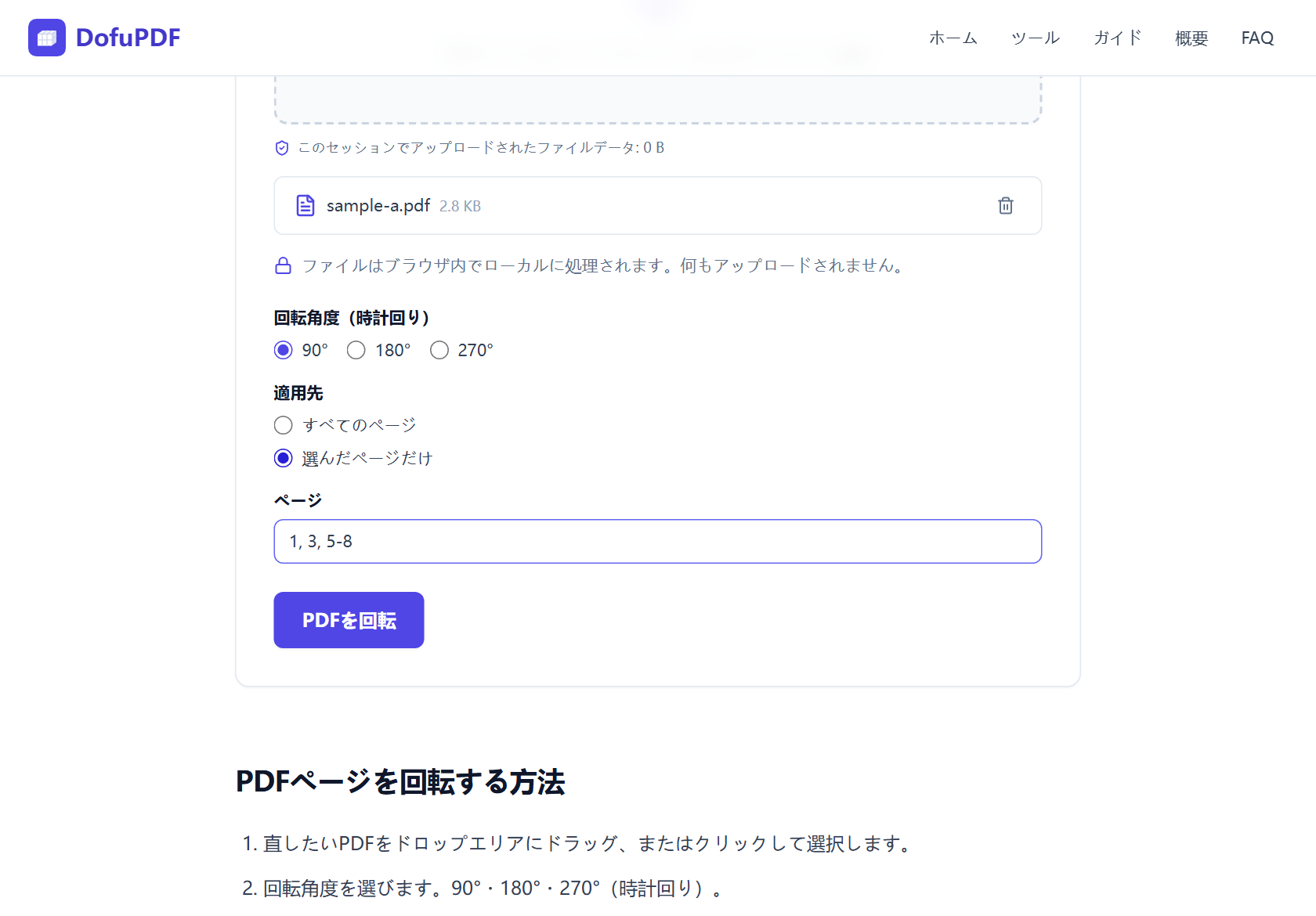
- PDF回転ツール を開き、PDFをアップロード領域にドラッグするかクリックしてファイルを選んでください。一度に処理できるのは1ファイルだけで、サイズはデスクトップで最大100MB、モバイルで最大50MBです。
- 「回転角度(時計回り)」で90°、180°、270°のうち一つを選んでください。
- 「適用先」で「すべてのページ」または「選んだページだけ」を選び、回転するページを入力してください(例:1, 3, 5-8)。その後「PDFを回転」ボタンをクリックします。
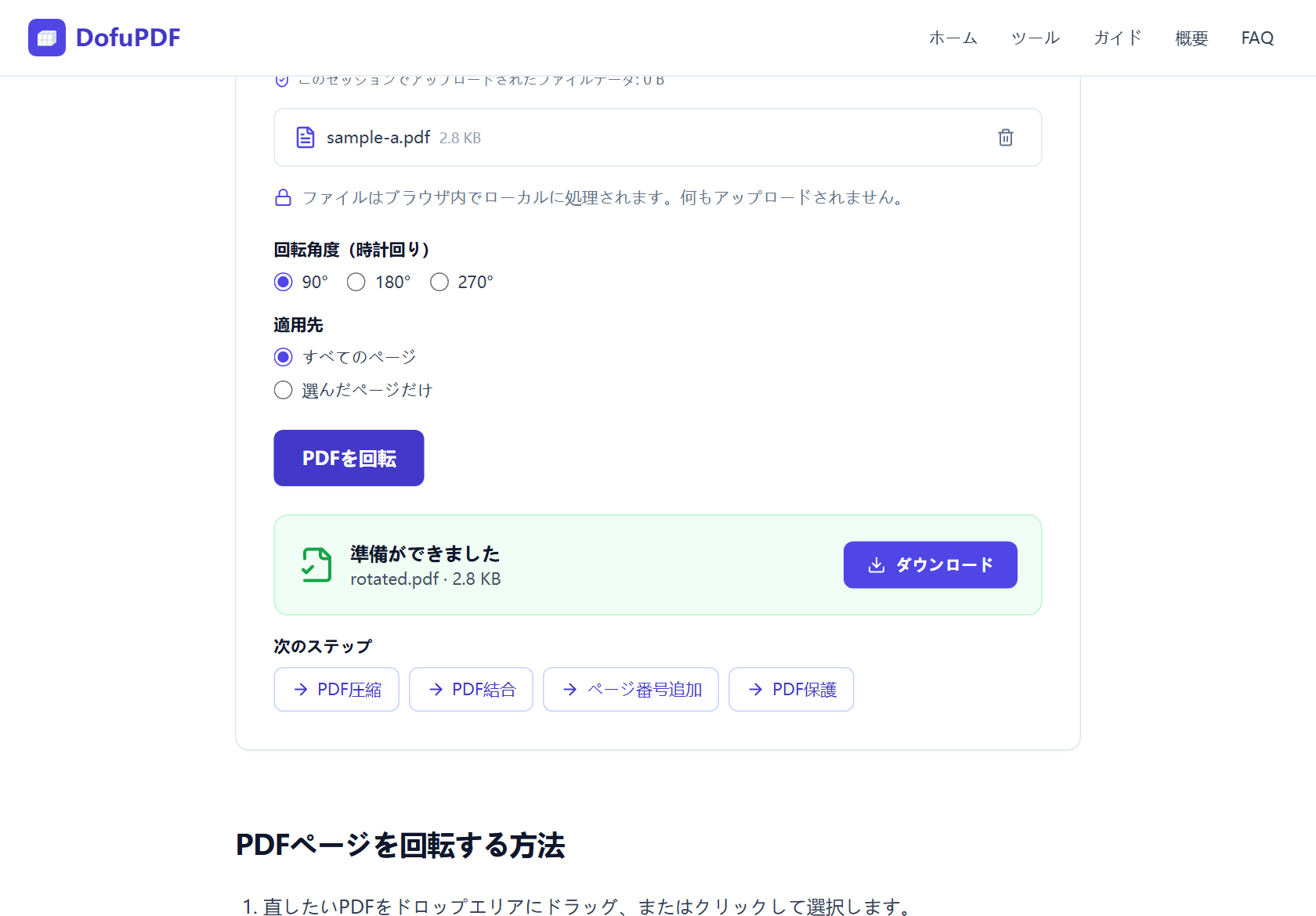
- 「準備ができました」カードで「ダウンロード」をクリックすると、結果が rotated.pdf として保存されます。元のファイルはそのまま保持されます。
DofuPDFでPDFを回転する:ステップバイステップ案内
PDF回転ツール を開いてください。インストールもアカウントも不要です。PDFをアップロード領域にドラッグするかクリックしてファイルを選びます。ファイル行のゴミ箱アイコンを押すと現在のファイルを消して最初からやり直せます。
「回転角度(時計回り)」で90°、180°、270°を選びます。次に「適用先」で範囲を決めます。「すべてのページ」は文書全体を回転し、「選んだページだけ」を選ぶと修正するページを直接入力できます。単一ページ、範囲、またはその両方を組み合わせて入力できます(例:1, 3, 5-8)。
「PDFを回転」をクリックします。処理はブラウザ内でおこなわれるため、通常の文書は1〜2秒で終わります。「準備ができました」カードでダウンロードをクリックしてください。結果は常に rotated.pdf という名前で保存され、元のファイルは決して変更されません。
- 一度にPDF1個、デスクトップで最大100MB(モバイル最大50MB)
- 角度:時計回りに90°、180°、270°
- ページ一覧には単一ページと範囲を入力可能:1, 3, 5-8
- 結果は常に rotated.pdf として保存
正しい角度の選び方 — そして混在する文書の直し方
上下逆さまのページには180°が必要です。横向きに寝たページには90°または270°を使ってください。選択を誤るとページが反対側に寝るので、その場合は逆の角度で再実行すればいい。ここでの回転は累積します。各実行は既存の回転を上書きせず加算されるため、繰り返しても安全で、いつも正しい向きに置きます。
実際のPDFはしばしば混在しています。縦のレポートに横のチャート1ページが挟まる、スキャンの一括処理で1ページだけ曲がる、といったケースです。そのときは「選んだページだけ」を使い、ページごとに違う角度が必要なら何度かに分けて実行してください。例えば4、9ページをまず90°で回転し、次に rotated.pdf を再び入れて12ページを270°に回す、といった形です。
最もよくあるケース:横向きに出たスキャン
回転が必要なページは十中八九、カメラやスキャナー由来です。横に撮られた署名済み契約書、給紙帯に斜めに入った書式、1ページが広く取れた領収書などがそうです。テキストそのものは健全です。ただ横向きに寝ているだけです。
「すべてのページ」で一括処理を一度に直すか、「選んだページだけ」で寝たページのみ選んでください。スキャン作業は通常、ほとんどのページは正常で1〜2ページだけ曲がっていることが多いものです。そしてページがスマホの写真由来なら、JPGをPDFへ が各画像の方向フラグを読み取り、最初から正しい向きの文書を作ってくれます。
回転後に維持する:保存の落とし穴
回転で最もよくある不満はこれです。PDFを開いてビューアの回転ボタンを押すとページはすぐ整って見えます。ところが閉じて再び開くと、また横向きに寝ています。クリックは間違いではありません。あのボタンは画面表示だけ変えるもので、ビューアはその変更をファイルに書き込まないためです。
回転は、文書自体に保存されて初めて、共有したあとも維持されます。DofuPDFはまさにそう動作します。新しい向きはPDF標準に従ってページの設定に書き込まれるため、Acrobat、プレビュー、Chrome、スマホのいずれでも正しい向きで開けます。分けて渡した相手にも同じです。
スキャンをアップロードする代わりにローカルで回転する理由
回転が必要なページはほぼいつでもスキャナーやスマホのカメラ由来です。署名済みの契約書、身分証、診療書類、領収書などがそうです。こうしたファイルを真っすぐ立てるために見知らぬサーバーへアップロードすることは、一度立ち止まって考えるべきです。
DofuPDFはすべての作業をデバイス内で処理します。回転はブラウザで実行され、どこにも送信・保存されず、タブを閉じれば痕跡は残りません。ページが読み込まれたあとはネット接続を切っても構いません。NDAが適用される文書なら、アップロードするかどうか悩む必要そのものがなくなります。
回転のあとにできること
回転済みのスキャンは、より大きな整理作業の一ステップであることが多くあります。ファイルがメール送信に大きすぎなら PDF圧縮 を実行してください。ページ順を変えたり、空白ページを削除したり、1枚抜き出したければ PDFページ整理 または PDF分割 を使ってください。
そして横向きのページがスマホの写真由来なら、今後はスキャン後の修正サイクルを飛ばしてください。JPGをPDFへ は画像から直接PDFを作りつつ各写真の向きを自動適用するため、最初からページが正しく出ます。
他の方法
macOS プレビュー
Macではプレビューで別ソフトなしにPDFを回転できます。ファイルを開いてサムネイルサイドバーを表示し、ページを選んでツール → 左に回転 または 右に回転 を選んでください。ファイル → 保存 で変更を維持できます。無料でオフラインでも動きますが、macOSでしか使えず、ページ一覧を入力できないため、散らばったページを直すにはサムネイルを一つずつ探す必要があります。DofuPDFはあらゆるブラウザで同じオフラインのプライバシーを提供しつつ、ページ範囲を直接指定できます。
Adobe Acrobat(有料)— そして無料のウェブ版
Adobe Acrobat Proは「ページの整理」表示で個別ページも文書全体も回転します。すでに契約中なら洗練された選択肢です。Adobeの無料オンライン回転ツールもありますが、ファイルをAdobeサーバーにアップロードし、ダウンロード前にAdobeアカウントを要求します。サブスクリプションがなければ、アップロードもアカウントも ないブラウザツールで同じことができます。
PDFビューアの回転ボタン
Acrobat Reader、Chrome、Edge、Firefoxなど多くのビューアに回転ボタンはありますが、画面表示だけを回転させるものです。ファイルを閉じれば変更は消えます。回転が文書に書き込まれたことがないため、次に開く人にもやはり横向きに見えます。どこでも正しい向きで開けるファイルを望むなら、回転をPDF内に保存する必要があり、DofuPDFはまさにそうします。
注意点
PDFが暗号で保護されている場合
暗号で保護されたPDFは、保護が解除されるまで回転できません。ツールは「このPDFはパスワードで保護されており、ここでは処理できません」と案内します。パスワードを知っているなら、PDFロック解除 で保護のないコピーをまず保存し、そのコピーを回転してください。パスワードがなければ、送った人に保護のない版を依頼しましょう。
ファイルが大きすぎる場合
サイズ制限はデスクトップでファイルあたり100MB、モバイルで50MBです。処理中はファイルがメモリに上がり、制限を超えるとエラーメッセージにその旨が表示されます。長いスキャン文書がよくある原因です。PDF圧縮 で文書を縮めてから、小さいファイルを回転してください。
ページ一覧が拒否される場合
ページ入力欄からのメッセージは2つあります。「無効なページ範囲です。数字とハイフンを使ってください。例: 1-3, 5。」は形式が誤っている意味です。打ち間違い、または8-5のような逆順範囲を入力した場合です。「ページ範囲が文書のページ数を超えています」は、文書のページ数より大きい番号を入力した場合です。ページは1から振られ、重複は無害で、空白や末尾のコンマは無視されるため、「1,3, 5 - 8」も 1, 3, 5-8 と同じく動きます。
よくある質問
DofuPDFでのPDF回転は本当に無料ですか?
はい。1日制限、ウォーターマーク、有料プレミアム段階、登録要求なく、永久に無料です。回転はユーザーのデバイスで実行されるためサーバーコストが発生せず、その負担を及ぼす理由もありません。
制限はどうなっていますか?
一度にPDF1個、デスクトップで最大100MB、モバイルで最大50MBです。ページ数の制限はなく、ツールを繰り返して実行し、ページごとに違う角度を適用できます。
PDFのある1ページだけ回転するにはどうしますか?
「適用先」で「選んだページだけ」を選び、ページ番号を入力してください。7ページだけ回転するなら7と入力するだけ。そのページだけが回転し、他はそのままです。単一ページと範囲を自由に組み合わせて 1, 3, 5-8 のように入力することもできます。
機密文書をここで回転しても安全ですか?
はい。ファイルはブラウザ内でローカルに処理され、どのサーバーにもアップロードされません。ページが読み込まれたあとはネットを切ってもよく、タブを閉じればあらゆる痕跡が除去されます。
回転するとPDFの品質は落ちますか?
いいえ。回転はページの回転設定を変えるだけで、レンダリングも再圧縮も起こりません。テキストは引き続き選択でき、画像は元の解像度を保ち、ファイルサイズも実質同じです。
ダウンロードしてファイルを共有しても回転は維持されますか?
はい。新しい向きは標準に従ってPDF内に書き込まれるため、Acrobat、プレビュー、Chrome、スマホのビューアを含むすべての標準準拠リーダーでページが正しい向きで表示されます。一方でビューアの画面回転ボタンは決して保存されません。
関連ガイドとツール
ブラウザで3つの品質レベル(72〜300 DPI)を使ってPDFのファイルサイズを縮小しましょう。アップロードなし、登録なし — ファイルはデバイスを離れません。無料のステップバイステップガイド。
ツールを開くブラウザでドラッグ&ドロップによりPDFページの順序を変え、ページを回転または削除して結果をダウンロードしましょう。無料、アップロードなし、登録なし。
ツールを開くJPGまたはPNG画像を最大20枚、ブラウザで直接1つのA4 PDFにまとめましょう。方向・配置オプション対応、アップロードなし、登録不要 — 永久に無料。
ツールを開く