
JPG画像をPDFファイルに変換する方法
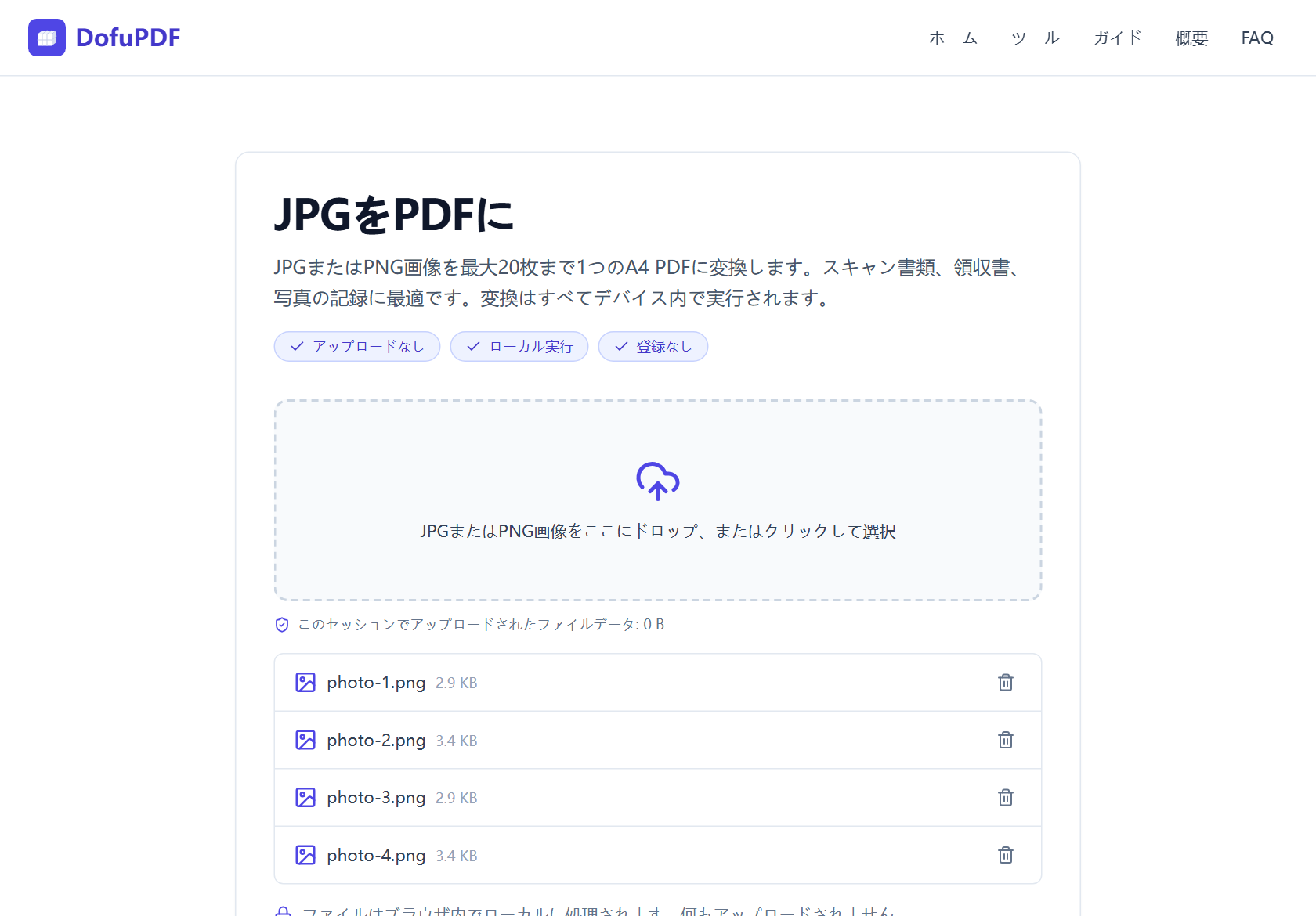
JPG画像をPDFに変換する最も速い方法は、ブラウザで直接処理することです。無料の DofuPDF JPGをPDFへツール を開き、JPGまたはPNG画像を最大20枚追加してから、ページ方向と配置を選び、「PDFに変換」をクリックすれば、結果を images.pdf としてダウンロードできます。変換はデバイス内でローカルに実行されるため、写真がサーバーにアップロードされることはありません。アカウントも、待機列も、ウォーターマークもありません。
概要
- JPGをPDFへツールを開き、アップロード領域にJPGまたはPNG画像を最大20枚ドラッグするか、領域をクリックしてデバイスからファイルを選んでください。
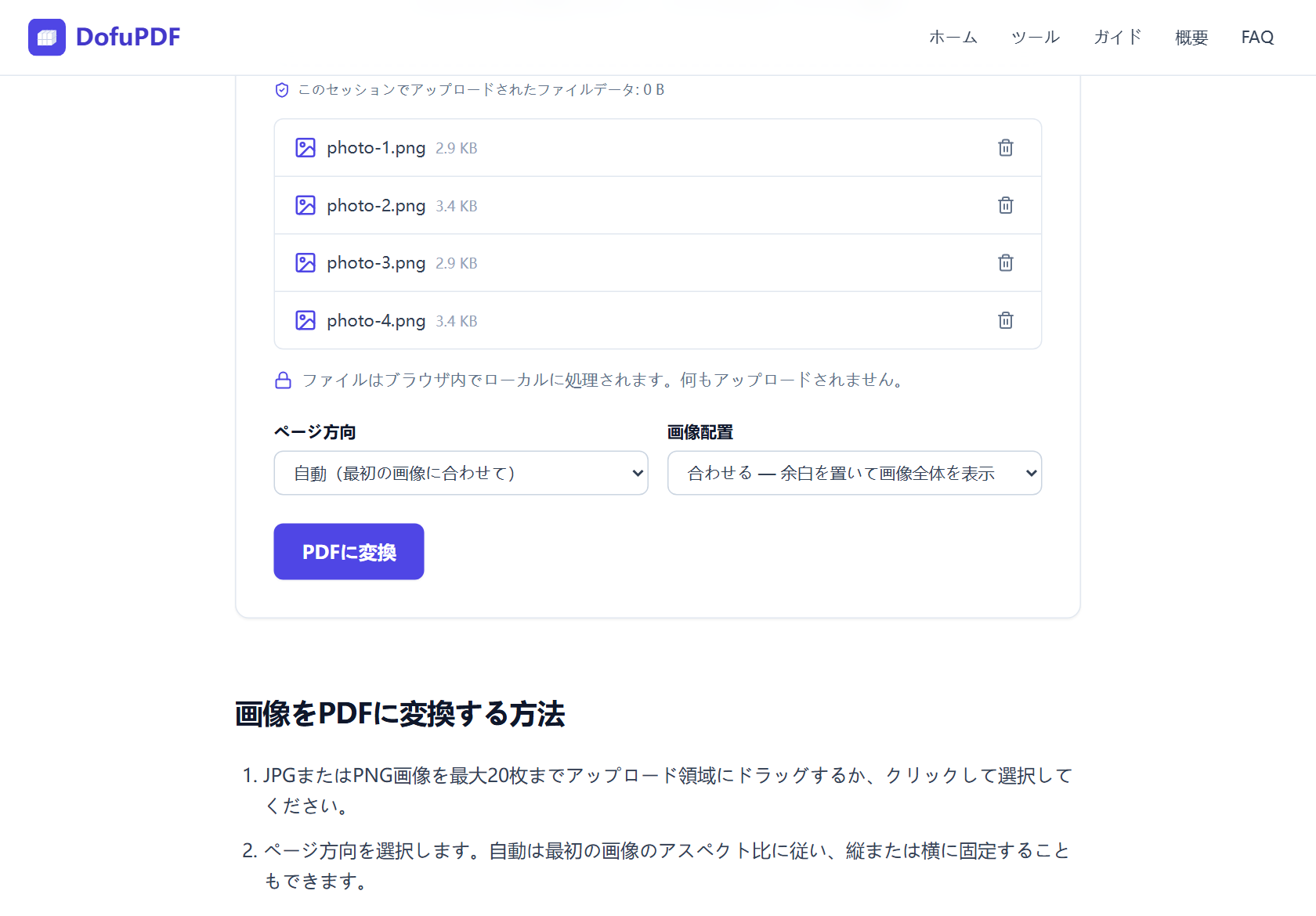
- ページ方向を選んでください。自動は最初の画像の縦横比に従い、縦または横に強制することもできます。
- 画像配置(フィット、トリム、元サイズ)を選んでから「PDFに変換」をクリックしてください。変換はブラウザ内でローカルに実行されます。
- 結果カードで「ダウンロード」をクリックすると、A4ページに画像を1枚ずつ、追加した順どおりに images.pdf として保存されます。
ステップバイステップ:DofuPDFで画像を変換する
JPGをPDFへツール を開きます。インストールも、作るアカウントも不要です。画像をアップロード領域にドラッグするか、領域をクリックしてファイル選択窓から選んでください。何度に分けて追加でき、各項目にはファイル名とサイズが表示され、ゴミ箱アイコンで誤って追加したファイルを除去できます。
変換前にページ順を決めてください。画像は追加した順どおりにページとなり、1ページに1枚ずつ入るので、表紙の写真や最初のスキャン原本から追加してください。ここには並べ替えハンドルがありません。順序を直すなら、誤って置いたファイルを除去して再び追加してください。
2つのオプションを設定してから(次で説明)「PDFに変換」をクリックしてください。変換はデバイスで実行されるため、所要時間はネット速度ではなく画像サイズで決まります。「準備ができました」カードが出たらダウンロードをクリックしてください。ファイル名は常に images.pdf で、原本は変更されません。
- 一度にJPGまたはPNG画像を最大20枚
- 画像あたり最大100MB(デスクトップ)、50MB(モバイル)
- A4ページに画像1枚、ファイルを追加した順どおりに
- 結果は常に images.pdf として保存
方向と配置:ページを望みの姿に
ページ方向には自動、縦、横があります。自動は最初の画像を基準にします。横長なら横ページ、そうでなければ縦ページになります。この選択は全ページに適用されるので、縦に撮ったスキャン原本と広いスクリーンショットを一緒に載せる場合は、方向を強制指定するか、一部のページに広い余白ができるのを受け入れてください。
画像配置は、各画像がA4ページ上にどう置かれるかを決定します。既定値のフィットは画像全体が見えるよう比率を保って中央に置きます。切り取れる部分がなく、領収書やスクリーンショットに適しています。トリムはページ全体を覆い、外に溢れる部分を切り落として写真が隙間なくぴったり収まります。元サイズは実際のピクセルサイズ(1ピクセル=1ポイント)で中央に描きます。高解像度写真はページを超えるので、サイズを把握しているときだけ使ってください。
パスポートのスキャン、領収書、ホワイトボード — ローカル変換が大事な理由
PDFにする画像は、よくある日常写真ではないことが多いものです。ビザ申請用のパスポートコピー、経費精算用の領収書、スマホで撮った署名済み契約書などです。一般的なオンライン変換機はすべての画像をサーバーにアップロードするため、写真が自分が管理しないインフラに残ることになります。
DofuPDFはアップロードなしで同じことをします。ブラウザが画像を読み、A4ページに配置してから、PDFを自分のディスクに保存します。送信されるものが何もないので身分証やNDA資料にも安全で、ページを読み込んだあとはオフラインでも動きます。スマホの写真には特に気を使っています。EXIF方向タグを自動適用して、縦に撮った写真が寝ることがありません。
新しいPDFでできること
変換はより大きな作業の一段階であることが多いものです。PDFが大きすぎてメールで送りにくいなら PDF圧縮 を使ってください。契約書にスキャンページを足すなど、既存の文書とまとめたいなら PDF結合 を使ってください。
ページ順が気に入らなければ、もう一度変換するのではなく PDFページ整理 でページをドラッグして並べ替え、回転、削除してください。逆にPDFページを画像として取り出すときは PDFをJPGへ を使ってください。
他の方法
Windows:PDFとして印刷
Windowsは専用ソフトなしでも画像を変換できます。ファイルエクスプローラーでJPGを選び、右クリックして印刷を選び、「Microsoft Print to PDF」プリンターにページを埋める写真レイアウトを指定してください。無料でオフラインでも動きますが、レイアウト調整は初歩的で、順序は選んだ順序に従います。DofuPDFは同じオフラインのプライバシーに、方向とフィットの調整をはっきり提供します。
macOS プレビュー(Preview)
Macでは画像をプレビューに一緒に開いてから、「ファイル → 印刷 → PDFとして保存」を選んでください。無料でオフラインでも動きますが、macOSでしか使えず、余白や隙間なく印刷するオプションは印刷ダイアログの中に隠れています。DofuPDFはブラウザならどこでも同じことをし、フィットのオプションがすぐに見えます。
Adobeのオンライン変換機
Adobeのウェブベースの JPG to PDF 変換機は作り込まれています。画像を引き込み、変換し、ダウンロードすればいい。ただし画像はAdobeのサーバーにアップロードされ、多く使うと無料上限のあるアカウントへ誘導します。ローカルのツールはアップロードも上限もなく同じことをします。
注意点
WebP、HEIC、GIFファイルはスキップされる
このツールはJPGとPNGのみ対応します。それ以外の形式は落とすと案内付きでスキップされます。よくあるのはHEICで保存されたiPhone写真です。これから撮る写真はiOSの設定で「互換性優先(Most Compatible)」に切り替え、既存のHEIC写真は変換前にJPEGへ書き出してください。
ページ順が入れ替えて出てくる場合
画像は追加した順どおりにページとなり、一覧に並べ替えボタンはありません。簡単な解消法は、誤って置いたファイルを除去して再び追加すると末尾に置かれることです。すでに変換したなら、PDFページ整理 でページをドラッグして望みの位置に移動してください。
画像がサイズ制限を超える場合
画像あたり最大100MB(デスクトップ)、50MB(モバイル)です。変換中はすべての画像がメモリに上がるため、制限があります。超えるファイルはファイル名と制限を知らせるメッセージ付きで拒否されます。写真が制限を超えるなら、先にサイズを縮めるか、低い解像度で再保存してください。おまけにPDFも小さくなります。
よくある質問
DofuPDFでのJPGからPDFへ変換は本当に無料ですか?
はい。DofuPDFのすべてのツールは永久に無料で、1日の上限、ウォーターマーク、有料料金プランもありません。変換は自分のデバイスで実行されるため、サーバーコストをユーザーに転嫁することがありません。
一度に何枚まで、どのくらいの大きさの画像を変換できますか?
一度にJPGまたはPNG画像を最大20枚まで変換できます。画像あたりの最大サイズはデスクトップ100MB、モバイル50MBです。
自分の写真がどこかにアップロードされますか?
いいえ。画像はブラウザ内でローカルに処理され、デバイスを出ることはありません。ページを読み込んだあとインターネット接続を切っても変換は動き、タブを閉じればファイルの痕跡はすべて消えます。
登録やインストールは必要ですか?
いいえ。アカウントも、メールアドレスも、インストールするものもありません。ツールページを開いて画像を追加してから変換すればいい。デスクトップとモバイルのすべての最新ブラウザで動作します。
変換すると画像品質は落ちますか?
いいえ。画像はそのままの姿でPDFに挿入され、再圧縮しません。ただ一つの例外はEXIF回転タグのあるスマホ写真で、正しく表示されるよう高品質で一度だけ再エンコードされます。
関連ガイドとツール
PDFページを72、150、300 DPIのJPGまたはPNG画像へ無料で変換しましょう。アップロードなし、登録なし、ブラウザで直接処理されます。DPIとページ範囲のコツまで案内。
ツールを開くステップバイステップ案内:ブラウザで複数のPDFファイルをひとつに結合しましょう。無料、アップロードなし、登録不要 — 順序の入れ替え、最大20ファイルの結合、数秒でダウンロード。
ツールを開くブラウザで3つの品質レベル(72〜300 DPI)を使ってPDFのファイルサイズを縮小しましょう。アップロードなし、登録なし — ファイルはデバイスを離れません。無料のステップバイステップガイド。
ツールを開く