
PDFをJPGまたはPNG画像に変換する方法
PDFをJPGまたはPNG画像に変換する最も速い方法は、ブラウザ内で直接レンダリングすることです。無料の DofuPDF PDFをJPGへツール を開き、PDFを追加してから、画像形式と72、150、300 DPIの解像度のうち一つを選び、「画像に変換」をクリックして結果をダウンロードしてください。すべての処理はユーザーのデバイス内でローカルに実行されます。文書はアップロードされず、アカウントも、待機列も、ウォーターマークもありません。ページが読み込まれたあとは、インターネット接続なしでも動きます。
概要
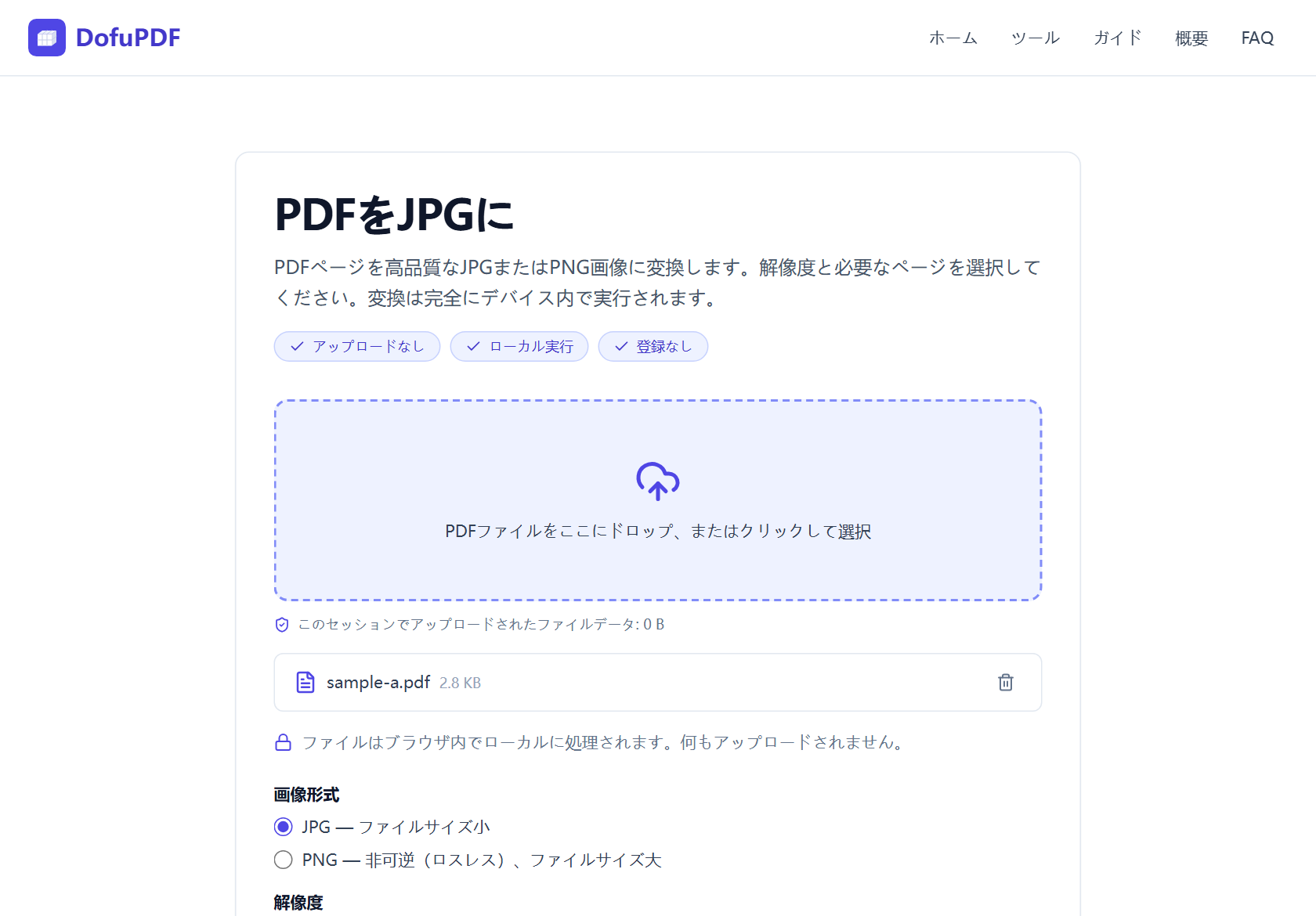
- PDFをJPGへツールを開き、PDFをアップロード領域にドラッグするかクリックして探してください(デスクトップ最大100MB、モバイル50MB)。
- 画像形式(「JPG — ファイルサイズ小」または「PNG — 非可逆(ロスレス)、ファイルサイズ大」)と解像度(72、150、300 DPI)を選んでください。
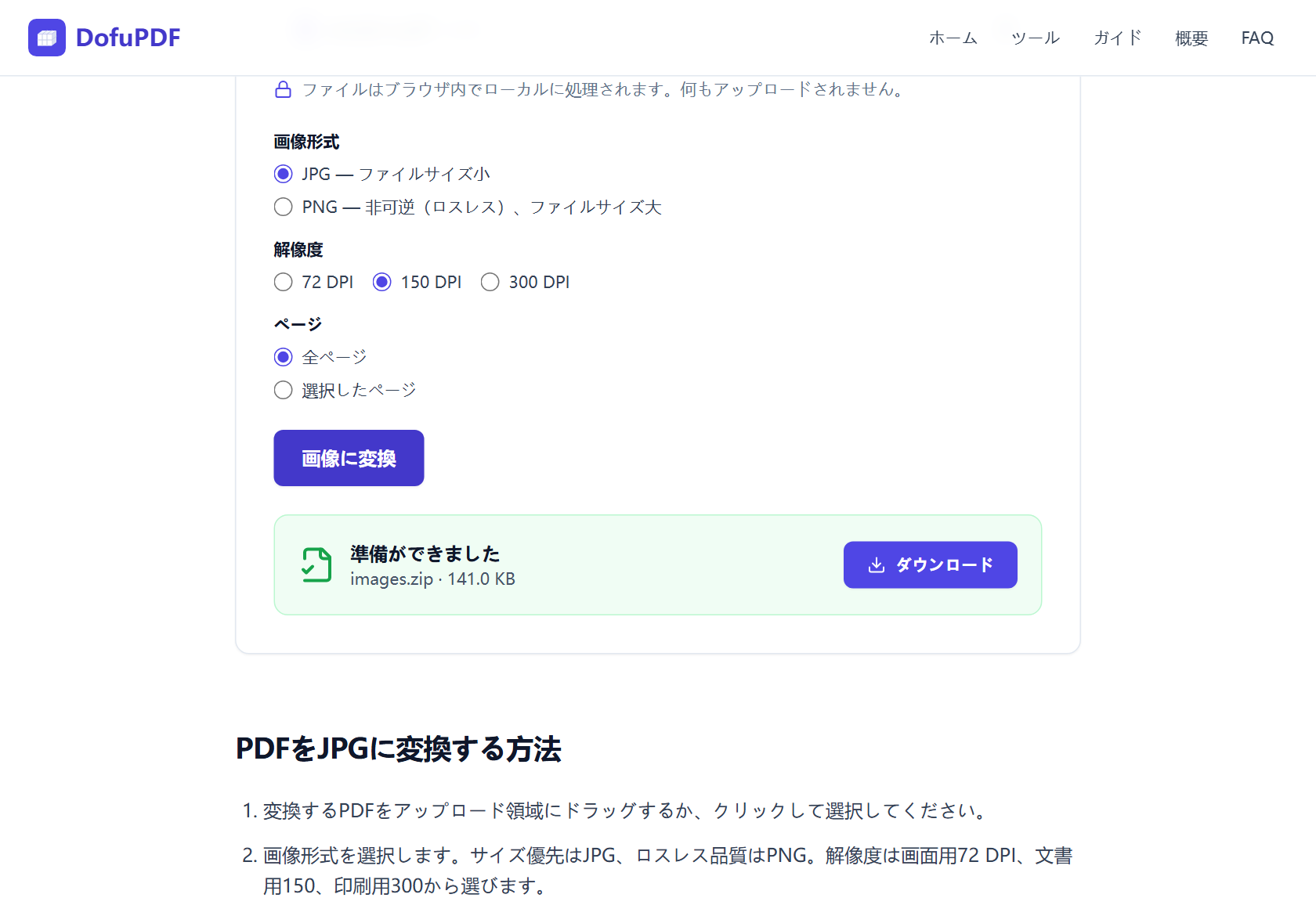
- 「全ページ」をそのままにするか「選択したページ」に切り替えて 1-3, 5 のような範囲を入力してから、「画像に変換」をクリックしてください。
- 結果をダウンロードしてください。ページが1枚なら page-1.jpg のような画像として直接保存され、複数ページなら1ページに1画像ずつ images.zip に収めて受け取ります。
DofuPDFでPDFを変換するステップバイステップ案内
PDFをJPGへツール を開いて文書を追加します。ファイルをアップロード領域にドラッグするか、クリックして探してください。このツールは一度にPDF1つだけ処理します。読み込むとファイル名とサイズがオプションの上に表示され、ゴミ箱アイコンで除去できます。
3つのオプショングループが続きます。画像形式は「JPG — ファイルサイズ小」または「PNG — 非可逆(ロスレス)、ファイルサイズ大」、解像度は72、150、300 DPI、ページでは「全ページ」が全体を、「選択したページ」が 1-3, 5 のような範囲を変換します。ページ単位の回転はそのまま反映され、寝たページも正しい向きで出力されます。
「画像に変換」をクリックしてください。進捗バーがページを数えて進みます(「ページをレンダリング中 1/12…」)。レンダリングはデバイスで実行されるため、速度はハードウェアとDPIで決まり、ネット速度とは無関係です。そのあとダウンロードをクリックしてください。ページが1枚なら page-1.jpg のような名前の画像として保存され、2枚以上なら1ページに1画像ずつ images.zip にまとめられます。元のPDFは変更されません。
- 一度にPDF1つずつ変換
- デスクトップでファイルあたり最大100MB、モバイル50MB
- 1回の実行で最大200ページを変換
- ページが1枚なら page-N.jpg または .png、複数ページなら images.zip で受け取り
JPGとPNGのどちらを選ぶか、DPIの数値の意味
多くの文書にはJPGが適切な既定値です。DofuPDFは92%品質でエンコードし、テキスト、スキャン、写真で肉眼では見分けがつかない一方で、はるかに小さいサイズを作ります。PNGはロスレスで、レンダリングされたままピクセル一つひとつを保ち、線画や小さい文字を鮮明に生かしますが、ファイルは数倍まで大きくなることがあります。メール、チャット、アップロード様式に収めるならJPG。図表の多いページを保管するならPNG。
解像度はページに割り当てられるピクセル数を決定します。72 DPIはPDFの画面サイズと同じ、150は文書用の既定値、300は印刷品質です。ツール自体でも300 DPIは長い文書で遅くメモリを多く使うと警告します。ページは白い背景に描かれるので、透明領域は黒ではなく白で出力されます。デバイスごとにキャンバスサイズに上限があり(iOSは約1,670万ピクセルで上限)、上限を超えるページはより低い解像度でレンダリングされ、続いて案内が表示されます。
アップロードなしでページを画像に変換する理由
人々は趣味でPDFをラスタライズしません。たいてい文書が画像を要求するどこかへ向かうためです。JPGかPNGしか受け付けないポータル、PDFを開けない相手とのチャット、1ページをビジュアルとして使う必要があるスライドなどがそうです。そしてこの方式で出ていくページは機微なことが多い。身分証、証明書類、署名済み文書、請求書がまさにそれです。
一般的なオンライン変換機は、画像を受け返す前に文書全体をリモートサーバーにアップロードします。DofuPDFは正反対に動きます。レンダラー — デスクトップリーダーを駆動するのと同じ系列のエンジン — がブラウザにやって来て、ファイルはディスクから読まれ、デバイスでラスタライズされたあと、まさにその場に保存されます。ネットワークを一切通らないので、会社のノートPCや公共のWi-Fiでも安全で、ページが読み込まれたあとはオフラインでも動きます。
前後の活用:便利な組み合わせ
PDFがサイズの上限を超えるなら、PDF圧縮 で先に縮めてから、圧縮したコピーを変換してください。パスワードで保護されていますか?パスワードを知っているなら、PDFロック解除 で保護のないコピーを保存してから変換できます。
長いレポートで一部の章だけ必要ですか?全体を変換する代わりに、選択したページに範囲を入力してください。あるいは PDF分割 でそのページを先に独立したPDFとして抽出することもできます。逆方向も可能です。JPGをPDFへ は写真とスキャンを再び1つの文書にまとめます。
他の方法
macOS プレビュー
MacではPDFをプレビューで開いて「ファイル → 書き出し」に進み、解像度スライダーとともにJPEGまたはPNGを選んでください。無料でオフラインでも動作し、品質も良い。難点は、現在表示されているページだけ書き出すことです。30ページなら30回書き出す必要があります。DofuPDFはどんなブラウザでも、一度に最大200ページを変換します。
Adobe Acrobat(有料)
Acrobatの「画像として書き出し」機能は、JPEGからTIFFまで対応する作り込まれた有料の方法です。サブスクリプションとデスクトップのインストールが必要で、ウェブ版はファイルをAdobeのサーバーにアップロードします。すでにAcrobatを使っているなら素晴らしい選択です。そうでなければ、インストールも、アカウントも、アップロードもない無料のブラウザツールで同じことができます。
Windowsのスクリーンショット回り道
Windowsには標準提供のPDF-画像変換機がありません。代替は、リーダーでページを拡大し、クリップツールまたは Win+Shift+S で画面を撮ることです。無料でオフラインでも動きますが、品質は画面解像度が上限で、1画面ずつしかできません。300 DPIのレンダリングははるかに鮮明で、DofuPDFは全ページを一度に処理します。
注意点
PDFがパスワードで保護されている場合
暗号化されたPDFは一切レンダリングできません。ツールに「このPDFはパスワードで保護されており、ここでは処理できません。」と表示されます。パスワードを知っているなら、まず PDFロック解除 を経て保護のないコピーを変換してください。パスワードがなければ、送る人に開ける版を依頼しましょう。他人の保護を正当に回避する方法はありません。
ファイルがサイズの上限を超える場合
アップロード領域はデスクトップ100MB(モバイル50MB)を超えるファイルを拒否します。レンダリング中は文書全体がデバイスのメモリに上がるためです。解決策はたいてい PDF圧縮 です。ファイルを縮めてから、圧縮したコピーを変換してください。スキャン原本は特に目立たないほど大きく縮みます。
200ページを超える、または範囲が拒否される場合
このツールは一度に最大200ページまで変換します。それ以上なら「この文書は、このツールに対してページが多すぎます。上限は 200 ページです。」として停止します。この上限は文書全体ではなく、一度に変換するページに適用されるため、500ページのファイルでも 1-200、201-400、401-500 のように分けて進められます。範囲が拒否されたら形式を確認してください。1-3, 5 のような数字とハイフンで、ページ数の範囲内である必要があります。
よくある質問
DofuPDFでのPDFからJPGへ変換は本当に無料ですか?
はい。すべてのツールは永久に無料で、1日の上限も、ウォーターマークも、プレミアムランクもありません。変換がユーザーのデバイスで実行されるため、転嫁するサーバーコストがありません。
制限は何ですか?
一度にPDF1つ、デスクトップで最大100MB(モバイル50MB)、1回の実行で最大200ページです。それより長い文書は、ページ範囲で分けてバッチ変換できます。
機密文書をここで変換しても安全ですか?
はい。ファイルはブラウザ内でローカルにレンダリングされ、アップロードされません。ページが読み込まれたあとは接続を切っても変換が動き、タブを閉じれば文書の痕跡はすべて消えます。
登録や何かのインストールは必要ですか?
アカウントも、メールアドレスも、インストールするものもありません。ツールページを開いてPDFを追加してから変換してください。デスクトップとモバイルのすべての最新ブラウザで動作します。
JPGとPNGのどちらを、DPIはどれを選べばいいですか?
JPGは92%品質でエンコードされ、文書や写真で肉眼では見分けがつかず、ずっと小さくなります。PNGはロスレスでサイズが大きくなります。線画やピクセル単位で完全な保管が必要なときに選んでください。解像度は画面用なら72 DPI、文書用なら150 DPI、印刷品質が必要な数ページには300 DPIです。
関連ガイドとツール
JPGまたはPNG画像を最大20枚、ブラウザで直接1つのA4 PDFにまとめましょう。方向・配置オプション対応、アップロードなし、登録不要 — 永久に無料。
ツールを開くブラウザで3つの品質レベル(72〜300 DPI)を使ってPDFのファイルサイズを縮小しましょう。アップロードなし、登録なし — ファイルはデバイスを離れません。無料のステップバイステップガイド。
ツールを開くステップバイステップ案内:ブラウザでPDFのパスワードを除去しましょう。ファイルもパスワードもデバイスを離れません。無料、登録不要。結果は unlocked.pdf としてダウンロードします。
ツールを開く