
PDFをMarkdownに変換する方法(ローカル処理、無料)
PDFをMarkdownに変換する最も速い方法は、ブラウザでローカルに処理することです。無料の DofuPDF PDFをMarkdownへツール を開き、ファイルをドロップしてから「Markdownに変換」ボタンをクリックすれば、結果が download.md としてダウンロードされます。見出し、段落、リストは自動検出され、繰り返しのヘッダーとフッターは除去され、必要なページ範囲だけを選んで変換することもできます。抽出工程はすべてデバイス内でおこなわれるので、文書はアップロードされません。アカウントも、待機列も、他人のサーバーに残るコピーもありません。
概要
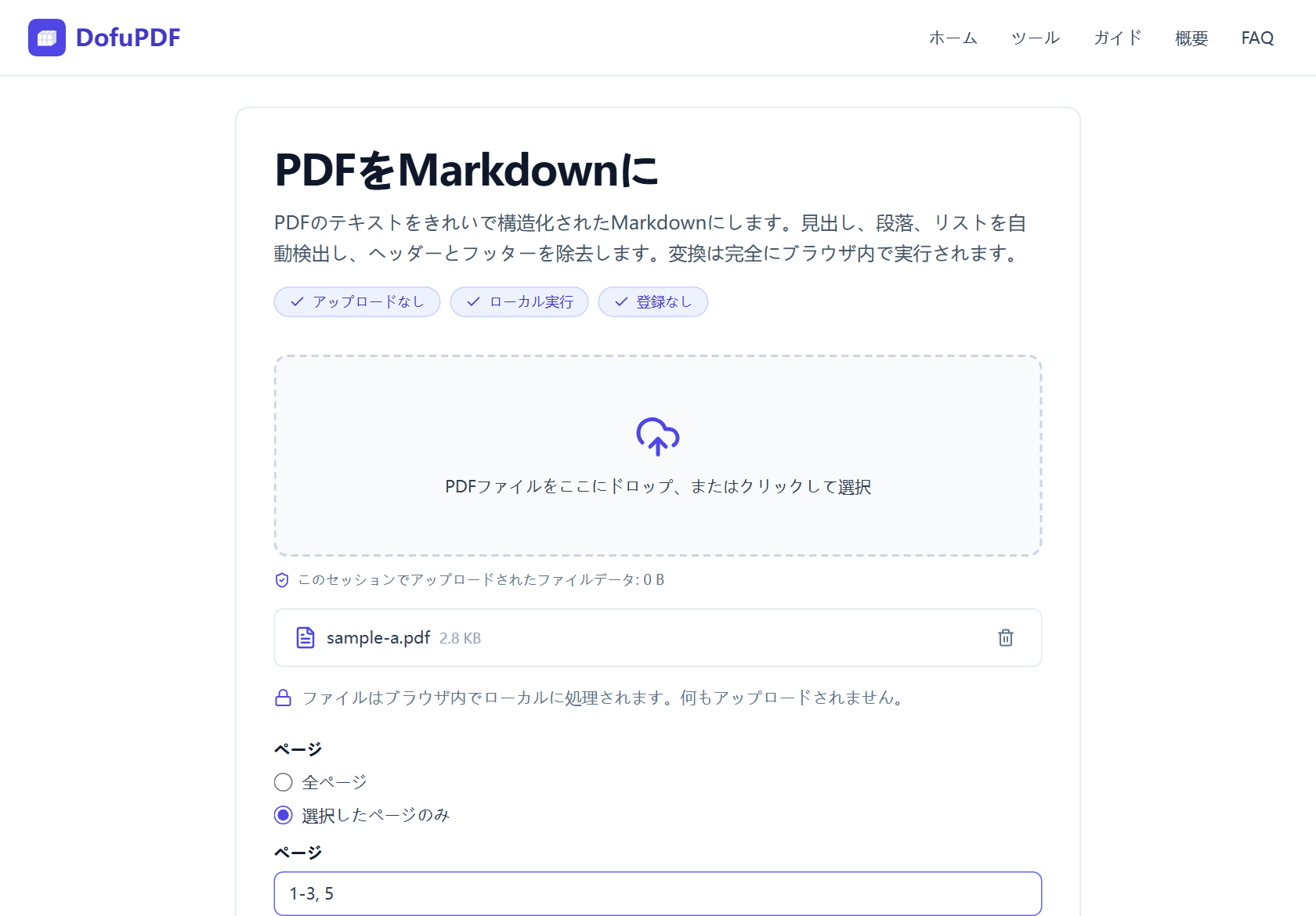
- PDFをMarkdownへツールを開き、アップロード領域にPDFをドラッグするか、クリックしてデバイスからファイルを選びます。デスクトップはファイルあたり最大100MB、モバイルは最大50MBまで対応します。
- ページオプションで「全ページ」をそのままにするか、「選択したページのみ」に切り替えて 1-3, 5 のような範囲を入力します。
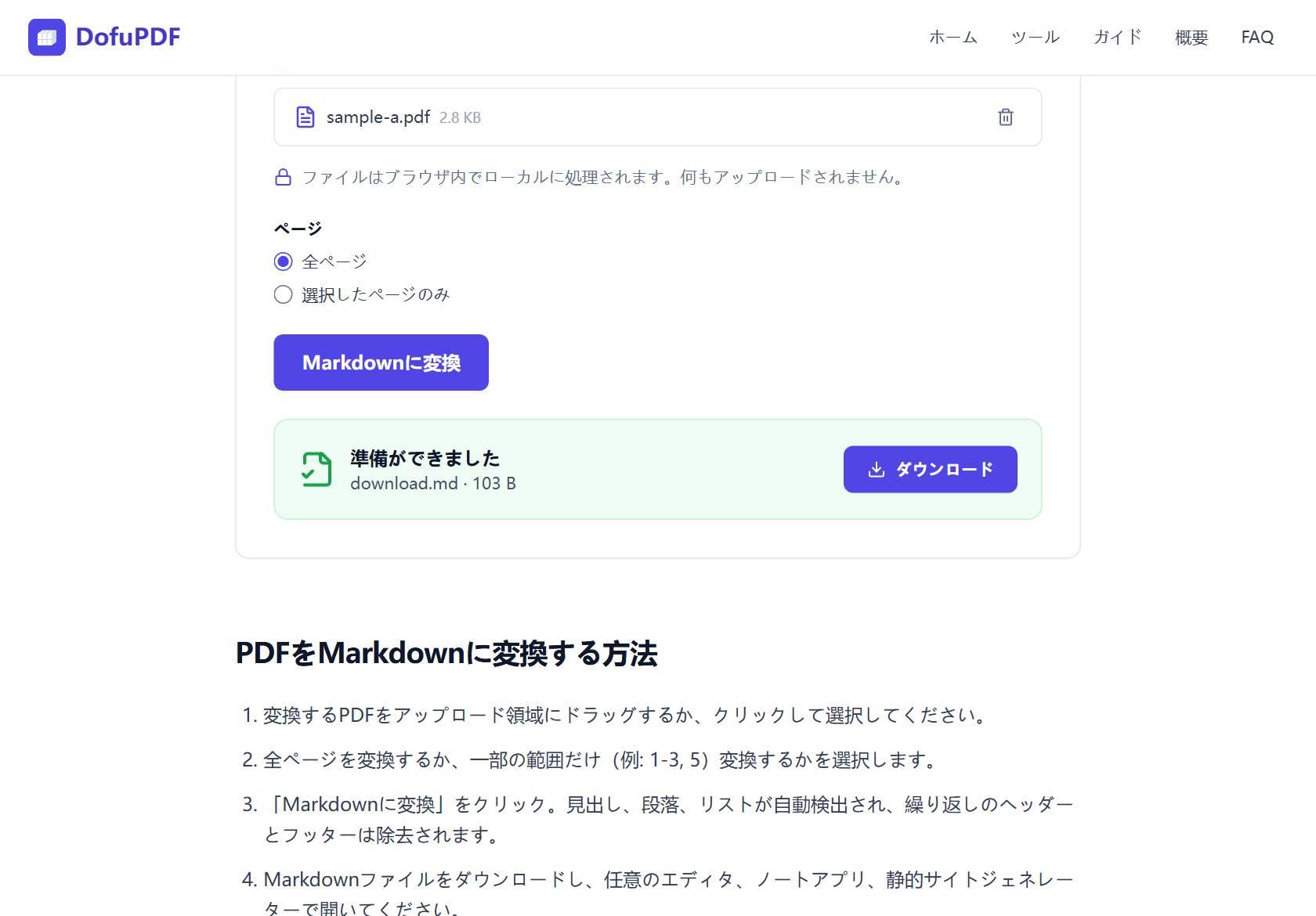
- 「Markdownに変換」ボタンをクリックします。テキストがブラウザ内でローカルに抽出され構造化され、たいてい数秒で終わります。
- 結果カードの「ダウンロード」ボタンをクリックして download.md として保存し、好きなエディタやメモアプリで開いてください。
ステップバイステップ:DofuPDFで変換する
PDFをMarkdownへツール を開きます。インストールも、作るアカウントも不要です。アップロード領域にファイルをドラッグするか、クリックしてファイル選択ダイアログから選びます。
文書のうちどれだけ必要かを決めます。既定値の「全ページ」なら全体を変換します。「選択したページのみ」に切り替えると、1-3, 5 のような範囲を入力するテキストフィールドが表示されます。長いマニュアルで3章だけ必要なときに便利です。
「Markdownに変換」をクリックして少し待ちます。作業はデバイス内でおこなわれるため、所要時間はネットワークではなく文書で変わります。ダウンロードカードが出たらダウンロードをクリックしてください。結果は常に download.md として保存され、元のPDFは絶対に修正されません。
- 一度にPDF1つ
- デスクトップでファイルあたり最大100MB、モバイル50MB
- 一部だけ変換するときは 1-3, 5 のようなページ範囲
- 結果は常に download.md として保存
Markdown出力の結果の見た目
変換機はPDFのテキストレイヤーを読み、視覚の手がかりで構造を再構築します。最もよくある文字サイズは本文として処理され、目立つ大きな行は見出しになります。大きさに応じて #, ##, ### が付き、箇条書きの行(•, -, *)は「- 」の項目になり、番号付きの行は番号を保ち、縦の空白が広ければ新しい段落が始まります。
これに加えて、ほとんどのページで同じ位置に繰り返される短いテキスト — ページ番号、ヘッダー、機密保持のフッター — は検出されて除外されます。検出はヒューリスティック方式なので、結果は完成品ではなく優れた下書きと見るべきです。見出しをさっと眺めれば、たまに誤判定した行を直せます。もう一つ制限があります。画像はスキップされ、.md ファイルはテキストだけを含みます。図のページが必要なら、PDFをJPGへ で出力した画像を使ってください。
未公開の文書にローカル変換が大事な理由
PDFをMarkdownに変換する作業は、軽くないことが多いものです。人々はObsidianで編集を続けようと論文の草案を、社内レポートをドキュメント資料に引用しようと、契約書をAIアシスタントに条項ごとに入れようと変換します。クラウド変換機や「PDFと会話」サービスのような人気の道筋は、すべて同じ方式で始まります。文書を他人のサーバーにアップロードし、保管政策を信じるわけです。
DofuPDFは、抽出をファイルが既にある場所で実行します。ブラウザのタブ内のPDFエンジンがテキストレイヤーを読み、メモリの中でMarkdownを作り、そのままディスクに保存します。送信されるものは何もありません。原稿、クライアント資料、NDA対象の文書でも、会社のノートPCやホテルのWi-Fiでも安全です。ページを読み込んだあとオフラインに切り替えても変換でき、タブを閉じれば痕跡も残りません。
ほかのツールと組み合わせる
論文の「方法」の章だけMarkdownで必要だとしましょう。「選択したページのみ」なら、別の分割工程なしにそのまま処理できます。PDFが大きすぎて読み込めないなら、PDF圧縮 で先に縮めてください。テキストレイヤーは圧縮後も残るので、Markdownの結果は同じです。
ファイルが暗号で保護されていれば、PDFロック解除 で保護を外してから(パスワード必要)解除したコピーを変換してください。図もテキストも必要なら、PDFをJPGへ でページを画像にして挿入できます。
他の方法
どのPDFリーダーでもコピーして貼り付け
どのPDFリーダーでもテキストを選択してMarkdownエディタにコピーできます。無料でオフラインでも動きますが、構造のない生のテキストしか得られません。見出し、リスト、段落分けを手作業で作り直し、段組みのページは混ざった順で貼り付きます。段落いくつかならそれでいい。しかし文書全体なら、DofuPDFの自動構造検出が実際に時間を節約してくれます。
Pandoc、DOCX回り道
Pandocは文書変換の強力なツールですが、注意点が一つあります。PDFファイルを読めません。一般的な道筋は、WordやLibreOfficeでPDFをDOCXに変えてから、コマンドラインでPandocを使うことです。無料でオフラインでも動き、スクリプトで自動化できますが、変換2回とターミナル使用にある程度習熟が必要です。DofuPDFは同じ結果を、インストールなしで一段階で処理します。
AIアシスタントとクラウド変換機
ChatGPTタイプのアシスタントやオンライン変換機は、アップロードしたPDFをMarkdownに変えてくれ、しばしば見事な整理を見せてくれます。代価は、アップロードそのもの、無料ランクのサイズ制限、アカウントや1日の割り当てです。公開マニュアルならそれでもいいですが、機密文書なら、ファイルを送信しないローカルのツールがより安全な既定の選択です。
注意点
「このPDFはスキャン画像のようで、抽出できるテキストがありません」というメッセージが出ると
スキャン原本は、読むテキストレイヤーのないページの写真なので、ツールは「このPDFはスキャン画像のようで、抽出できるテキストがありません。」として停止します。先にOCRソフトウェアでファイルを処理してください。多くのスキャナーアプリはテキストレイヤーを追加できます。そのあと、OCRを適用したコピーを変換してください。
PDFが暗号で保護されているとき
暗号化されたPDFは、パスワードなしでは一切開けず、「このPDFはパスワードで保護されており、ここでは処理できません。」というエラーで変換が失敗します。ファイルが自分のもので、パスワードを知っているなら、まず PDFロック解除 で保護のないコピーを保存してから、そのコピーを変換してください。
ファイルが大きすぎる、またはページ範囲が拒否されるとき
制限はデスクトップでファイルあたり100MB、モバイル50MBです。文書を読んでいる間、デバイスのメモリに上がるためです。上限を超えていれば、PDF圧縮 でたいてい上限以下に縮められます。ページフィールドが入力を拒否したら形式を確認してください。数字、ハイフン、コンマで構成された 1-3, 5 のような形式か、そして該当ページが文書に存在するかを確認します。
よくある質問
DofuPDFでのPDFからMarkdownへ変換は無料ですか?
はい。すべてのDofuPDFツールは、ウォーターマーク、1日の割り当て、プレミアムランクなしで永久に無料です。変換がユーザーのデバイスで実行されるため、転嫁するサーバーコストもありません。
制限はどうなっていますか?
一度にPDF1つ、デスクトップでファイルあたり最大100MB、モバイル50MBです。ページ数の制限はありません。すべてのページをローカルで読み込むため、長い文書はそのぶん時間がかかります。
機密文書をここで変換しても安全ですか?
はい。ファイルはブラウザ内で完全に読まれ変換され、どこにもアップロードされません。ページを読み込んだあとインターネット接続を切っても動作し、タブを閉じればすべての痕跡が消えます。
登録やインストールは必要ですか?
いいえ。アカウントも、メールアドレスも、インストールするものもありません。ツールページを開いてPDFを追加してから変換すればいい。デスクトップとモバイルのすべての最新ブラウザで動作します。
見出し検出の精度はどのくらいですか?
見出しは文字サイズで推定されます。最もよくあるサイズは本文になり、目立つ大きな行は #, ##, ### になります。ヒューリスティック方式なので、完璧さではなく優れた下書きを期待してください。1分ほど眺めて、まれに誤判定した行を直せば大丈夫です。
関連ガイドとツール
ステップバイステップ案内:ブラウザでPDFのパスワードを除去しましょう。ファイルもパスワードもデバイスを離れません。無料、登録不要。結果は unlocked.pdf としてダウンロードします。
ツールを開くブラウザで3つの品質レベル(72〜300 DPI)を使ってPDFのファイルサイズを縮小しましょう。アップロードなし、登録なし — ファイルはデバイスを離れません。無料のステップバイステップガイド。
ツールを開くPDFページを72、150、300 DPIのJPGまたはPNG画像へ無料で変換しましょう。アップロードなし、登録なし、ブラウザで直接処理されます。DPIとページ範囲のコツまで案内。
ツールを開く