
領収書をA4用紙1枚にまとめて印刷する方法(無料・アップロードなし)
電子領収書を台紙に糊で貼る作業は、A4にまとめて印刷する形へ置き換えられます。無料の 領収書まとめ印刷ツール にPDFを最大30件引き込み、用紙1枚あたりの枚数と余白、綴じしろをえらんで「A4にまとめる」をクリックすると、receipts-a4.pdf がダウンロードできます。ありふれたオンラインツールと違い、読み取りも縮小も並べ替えもすべてデバイスの中でおこなうため、金額と取引先が書かれた文書がサーバーへ送られることは一切ありません。
概要
- 領収書まとめ印刷ツールを開き、PDFをドラッグするか、領域をクリックして選んでください(最大30件)。1つのPDFに複数ページある場合は、各ページが別々の証憑として数えられます。
- 「用紙1枚あたりの枚数」「余白」「綴じしろ(左側の余白)」をえらびます。えらぶたびに下のプレビューに並び方がその場で出るので、用紙の上でどんな顔になるかを先に確認できます。
- 「A4にまとめる」をクリックしてください。縮小と配置はデバイスの中で行われ、たいてい数秒で終わります。
- ダウンロードボタンから receipts-a4.pdf を保存し、用紙A4・拡大縮小なしで印刷します。もとのファイルはデバイスにそのまま残ります。
ステップバイステップ:A4用紙1枚に証憑を並べる
領収書まとめ印刷ツールを開きます。インストールもアカウントも不要です。まとめるPDFをアップロード領域にドラッグするか、領域をクリックして選びます。選ばれた時点では、文書はまだデバイスを離れません。
ファイルがリストに並んだら、上下の矢印で印刷順に整えます。このとき基準になるのはファイル数ではなくページ数です。月々の請求書をまとめた10ページのPDFを1件追加すれば、10枚の証憑として扱われます。1ファイル = 1枚ではない点だけ押さえておけば、あとは順番通りに枠へ入っていきます。
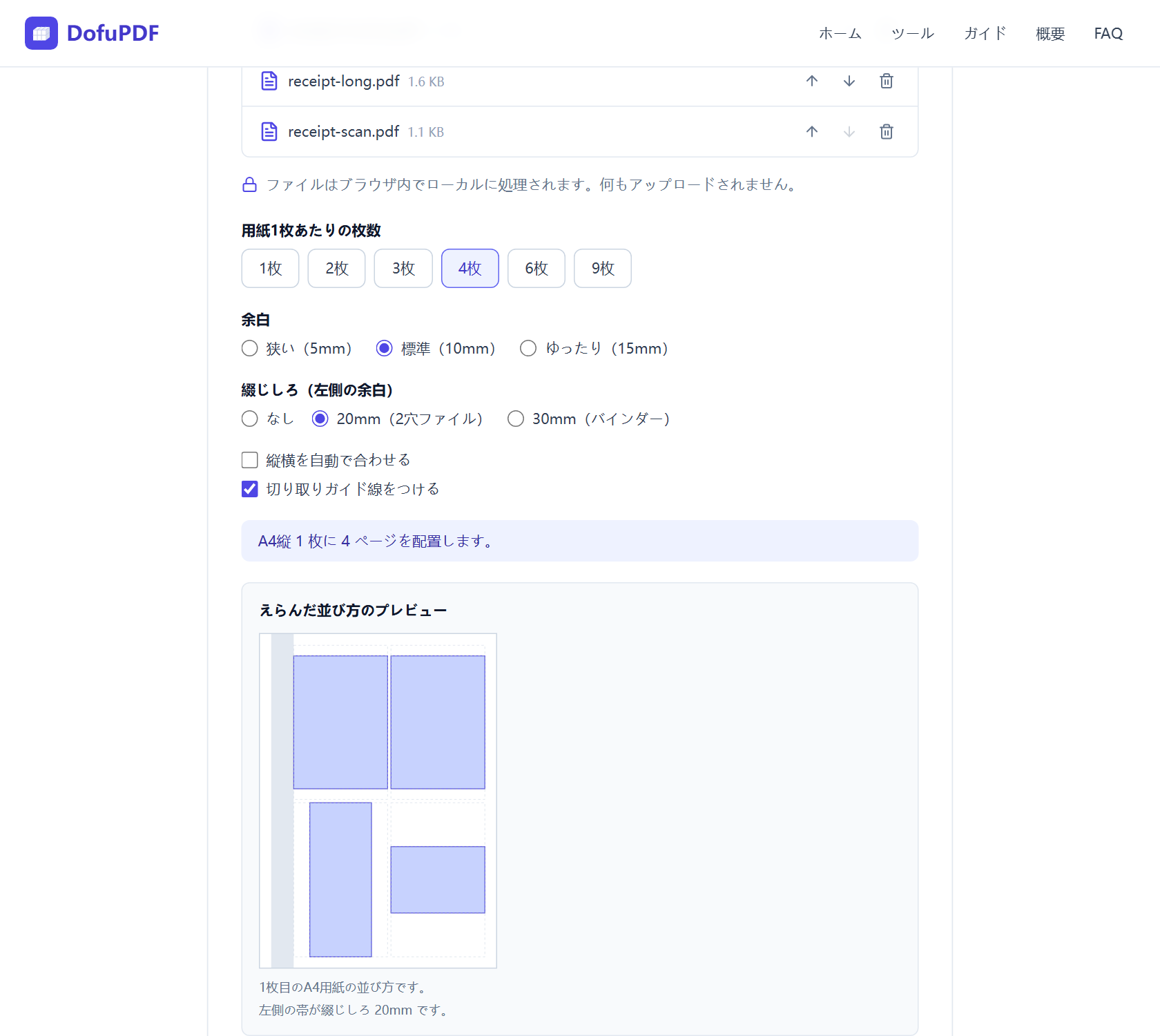
つぎに用紙1枚あたりの枚数(1・2・3・4・6・9枚)、余白(5・10・15mm)、綴じしろ(なし・20mm・30mm)をえらびます。選ぶたびに下のプレビューが追従し、灰色の帯で綴じしろを、点線で枠を、青い長方形で各ページのサイズと向きを示します。プレビューは飾りではなく、ダウンロードするPDFと同じ計算で位置とサイズを出しているため、ここに映った通りに印刷されます。
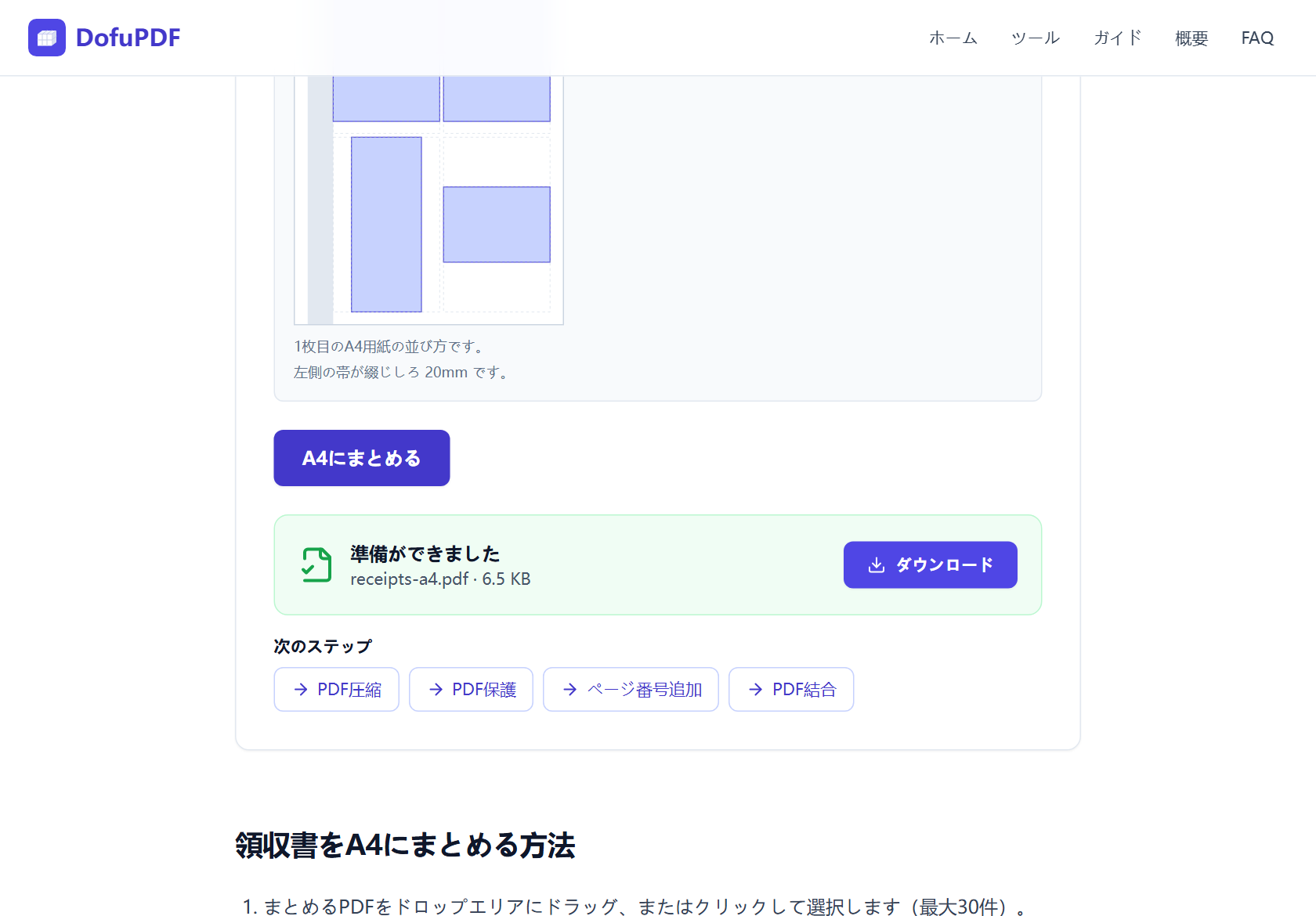
「A4にまとめる」をクリックすると、結果カードに receipts-a4.pdf が出ます。ファイルを差し替えてもう一度実行しない限り、もとのPDFは書き換えられません。
- 一度に追加できるのはPDFを最大30件、合計100ページまで
- ファイルサイズは1件あたり100 MB(デスクトップ)/ 50 MB(モバイル)、合計200 MBまで
- 用紙はA4縦(210×297mm)固定。えらんだ余白に加えて、枠どうしの間に3mmの間隔が自動で入ります
- 結果のファイル名は常に receipts-a4.pdf
経理の実務でつまる3点と、それぞれの潰し方
ひとつ目は向きです。スマホのスキャンアプリや複合機が作るPDFは、用紙を縦長に持ったまま中身だけ横向きに保存されることがあり、そのまま並べると証憑が90度回って印刷されます。このツールは各ページに設定された回転を読み取って、お使いのビューアで見るのと同じ向きになるよう直してから枠に置きます。さらに「縦横を自動で合わせる」をオンにすると、枠に対して収まりのよい向きをえらんで90度回します — 細長いレシートを横長枠に寝かせたいときに効きます。既定はオフです。A4縦の領収書を2枚ならべすると枠が横長になるため、オンのままだと証憑が横向きに印刷されます。詰めて印刷したい人だけが選ぶ設定です。
ふたつ目は綴じしろです。完成品を2穴ファイルやバインダーに入れるなら、左端を空けておく必要があります。「綴じしろ(左側の余白)」で20mmか30mmを選ぶと、左側だけ余白が広がり、穴で文字が隠れません。右綴じには対応していないので、そこは用紙を裏返して製本するなどの工夫が必要です。
みっつ目は切り離しです。「切り取りガイド線をつける」をオンにすると、各証憑のまわりに破線の枠が入ります。はさみで切る位置がわかるので、のりしろを残して台紙に貼る運用にも、1枚ずつ切り分けて回覧する運用にもそのまま使えます。印刷後に糊で貼る作業とちがって、位置がずれることもありません。
きれいに印刷するために、用紙設定で決まること
できあがるのは普通のA4 PDFです。印刷ダイアログでは用紙をA4、拡大・縮小を「なし(100%)」に設定してください。ここで「用紙に合わせる」を選ぶと、余白まで引き伸ばされて証憑同士の間隔が詰まります。プリンターには用紙の端から印刷できない領域があるため、余白5mmをえらんで切り離し線が用紙ぎりぎりまで来るなら、余白10〜15mmへ広げると安全です。
手元にプリンターがない日は、まとめた後のPDFをコンビニのネットプリントに持ち込めます。サーバーへファイルを渡すのはその時点でもう一度きりです。帳票として日付を振りたい場合は ページ番号追加、メール添付サイズに詰めたい場合は PDF圧縮、外部へ送る前に見られないようにするなら PDF保護 が、同じタブの中の続きとして用意されています。
他の方法
プリンタードライバーのNアップ印刷
多くのプリンターには「1枚に2ページ」のように並べて印刷する機能があります。手っ取り早い代わりに、並ぶのは1つの文書のページだけで、別々のファイルから証憑をかき集めることはできません。余白と綴じしろを別々に指定できず、切り取り線も入らず、用紙に刷った時点でデータは残りません。後日もう一度印刷したい、まずPDFで受け取りたい、という経理の要望には向きません。
Adobe Acrobat で結合してから印刷
Acrobatの「ファイルを結合」で複数の証憑を1つのPDFにまとめ、そのあと印刷ダイアログで複数ページを1枚に収める方法です。完成度は高いですが、サブスクリプションとインストールが必要で、ウェブ版はファイルをAdobeのサーバーにアップロードします。すでに契約しているなら有力な選択肢ですが、月次の領収書のためだけに契約を広げる理由は薄いでしょう。
Excelの台紙に並べる
画像として取り込んだ領収書をExcelやスプレッドシートの枠に貼り、A4に収める運用もよく見かけます。細かく位置を調整できる反面、1枚ずつスクショを撮って貼り付ける手作業が発生し、写真を経由するぶん画質が落ち、文字を選択も検索もできません。JPGをPDFに で証憑をPDFに戻してから本ツールに通せば、並べ作業は自動になります。
注意点
スマホで撮った写真やJPGの領収書
このツールが読み込めるのはPDFだけです。写真やJPGは、まず JPGをPDFに でPDFに変換してから追加してください。画像1枚 = PDF1ページとして数えられるので、まとめて並べる作業は変わりません。画像内の文字をテキストに起こしたいなら OCR を使います。
いずれかのPDFがパスワードで保護されている
保護のかかったファイルは中身を開けないため、配置もできません。パスワードを知っていれば PDFロック解除 で保護のないコピーを保存し、そのコピーをまとめてください。知らない場合は差出人に依頼するのが唯一の正しい手順です。
上限と、大きさが大きくちがうページのふるまい
上限はPDF30件・合計100ページまでです。処理中はすべてのページをメモリに上げるため、超える束を一度に頼めません。月次で枚数が多くなるなら、月を分けて2回まとめるのが確実です。A4・B5・細長いレシートが混在していても各ページは縦横比を保ったまま枠に収まり、小さな証憑は枠いっぱいまで拡大されて中央に置かれます。引き伸ばしや切れは起きません。中身が空白のページも例外にはならず、空の枠として残ります。
よくある質問
もとのPDFが書き換えられたりしませんか?
しません。このツールは入力ファイルを開いてページを読み取り、新しいA4ドキュメントを作るだけで、もとのPDFには書き込みません。作業中にタブを閉じればメモリ上の痕跡も消えます。
ファイルをアップロードしますか?
いいえ。読み取り、縮小、配置、書き出しまで完全にブラウザの中で完結します。ページ上部のアップロードデータカウンタは処理中ずっと0 Bのままです。ネット接続を切っても、一度ページを開いていればそのまま動きます。
A4以外の用紙にまとめることはできますか?
用紙はA4縦の1種類です。B5や細長いレシートは、それらをA4の枠に縮小して載せる形で扱います。B5そのものへまとめたい場合は、A4で作ったPDFを印刷ダイアログでB5に縮小印刷する運用が手軽です。
綴じしろを右側や上下にとることはできますか?
現時点で対応しているのは左側のみです(2穴ファイル・バインダーを想定)。上綴じやホチキス位置をずらしたい場合は、余白を広めにとっておき、綴じる位置に証憑が来ないよう枚数構成で調整してください。
証憑の並び順はあとから変えられますか?
ファイル単位の順番は、追加後のリストで上下の矢印から変更できます。ページ単位で細かく入れ替えたい場合は、まず PDFページ整理 で1つのPDFにしたいページ順に整えてから、このツールにかけると意図どおりに並びます。
プレビューの並びと実際の印刷結果がちがうことはありますか?
ありません。プレビューはイラストではなく、ダウンロードするPDFと同じ計算で各ページの位置・サイズ・向きを決めています。異なるのは表示する範囲だけで、プレビューは1枚目の用紙だけを示し、2枚目以降も同じ枠にあとのページが順に並びます。
関連ガイドとツール
JPGまたはPNG画像を最大20枚、ブラウザで直接1つのA4 PDFにまとめましょう。方向・配置オプション対応、アップロードなし、登録不要 — 永久に無料。
ツールを開くステップバイステップ案内:ブラウザで複数のPDFファイルをひとつに結合しましょう。無料、アップロードなし、登録不要 — 順序の入れ替え、最大20ファイルの結合、数秒でダウンロード。
ツールを開くブラウザでPDFにページ番号を追加しましょう。6種類の位置、"1 / N" 形式、開始ページと文字サイズの指定ができます。無料、アップロードなし、登録不要。
ツールを開くブラウザで3つの品質レベル(72〜300 DPI)を使ってPDFのファイルサイズを縮小しましょう。アップロードなし、登録なし — ファイルはデバイスを離れません。無料のステップバイステップガイド。
ツールを開くブラウザで直接、AES-256暗号化によりPDFをパスワードで保護しましょう。開くためのパスワードと受け取り側の権限を設定できます。アップロードなし、無料、登録不要。
ツールを開く